初始化 AGIOne ClusterD
AGIOne ClusterD是管理多个Kubernetes集群的工具服务,可支持快速安装kubernetes集群及完成相关组件的激活,AGIOne ClusterD支持的操作系统环境包括:
- linux: x86_64和arm64,常见的ubuntu22.04/ubuntu20.04/CentOS7皆可支持
- macos: i386,Intel芯片
安装
1. 下载安装包
2. 解压并启动 AGIOne ClusterD
解压安装包,进入解压目录后执行 bash start.sh。如需后台运行,执行 nohup bash start.sh > clusterd.log 2>&1 &。
备注: 默认启用8080端口,如果需要使用其他端口,更改config/config.yaml 的addr项,更改监听端口
算力集群纳管
算力节点纳管
集群添加
- 默认登陆账号是admin,使用admin账号登陆
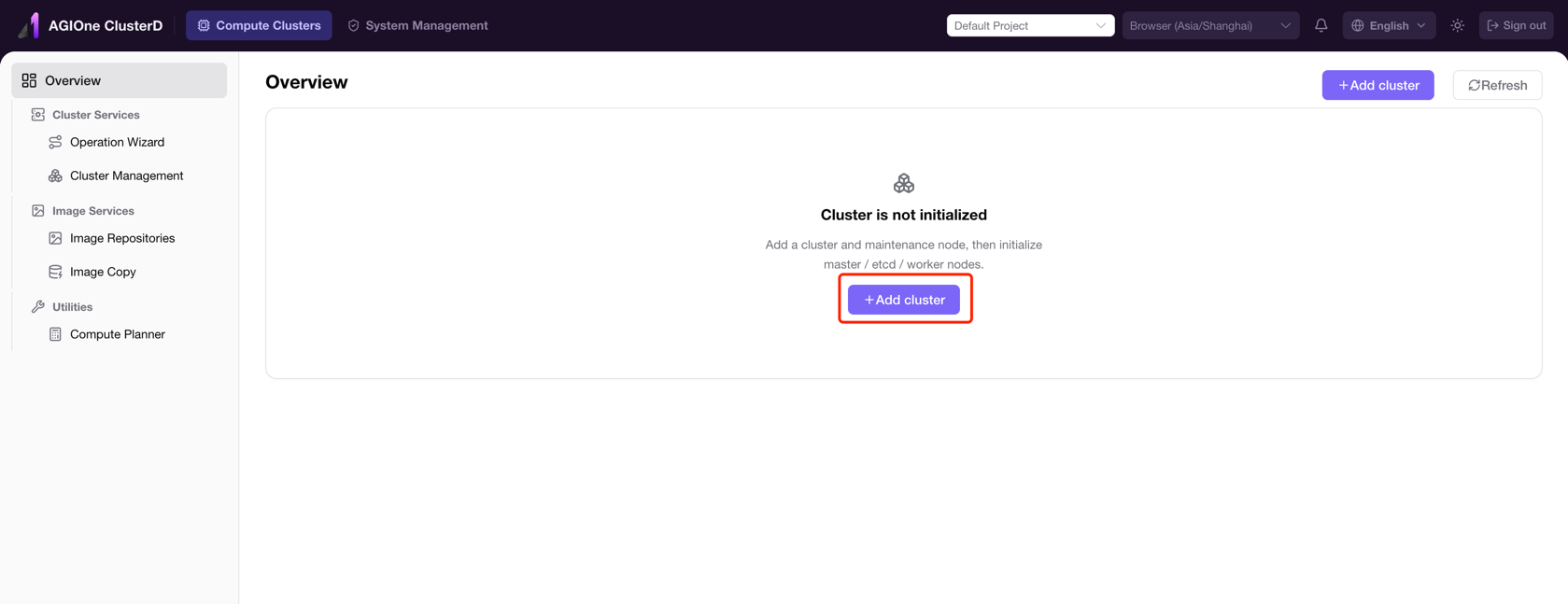
- 登陆后,点击添加集群按钮
Maintenance节点配置
注:Maintenance节点用于管理集群的代理节点,可以是算力集群节点中的一个节点,主要用于接收界面请求指令,在该节点上执行
- 按要求填写集群名称、ssh连接认证信息及配置Network mode(备注:只有当待纳管的节点无法访问互联网时,选择“Offline maintenance”)
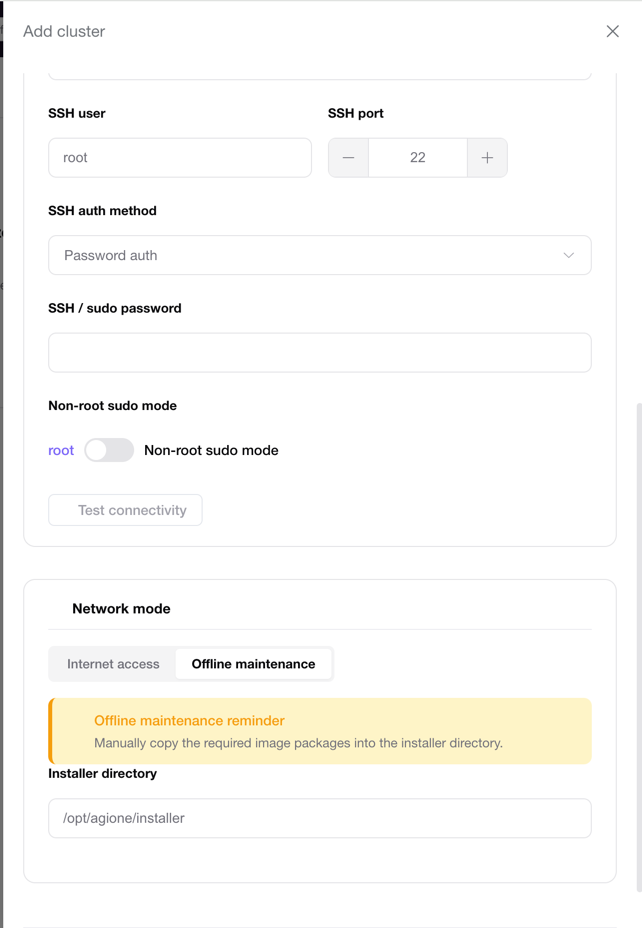
- 配置好后,保存即可,若是online模式会自动下载集群配置安装包并解压
集群初始化
如下图,配置集群网络信息,默认情况下,直接提交保存即可,除非Service CIDR、Cluster CIDR与实际环境有冲突 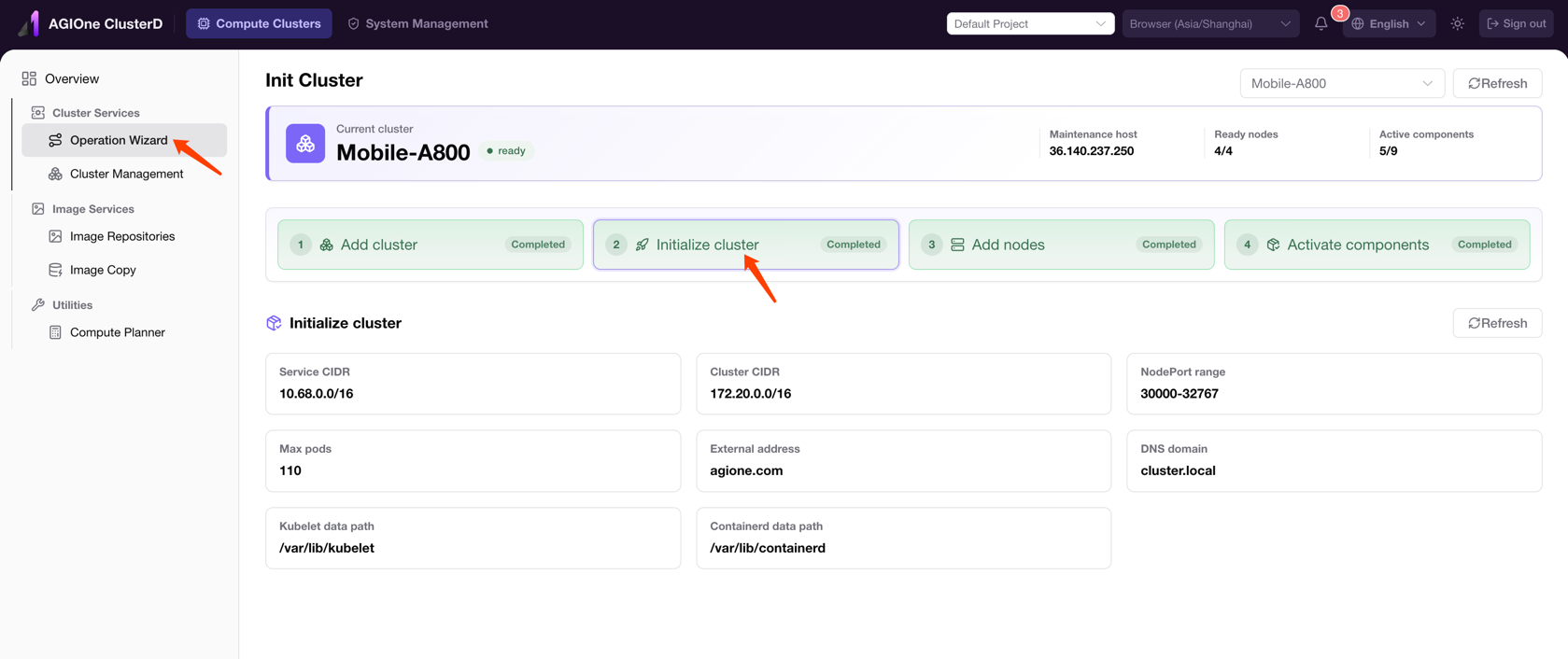
节点添加及初始化
- 如下图,在Add nodes步骤中,点击添加节点
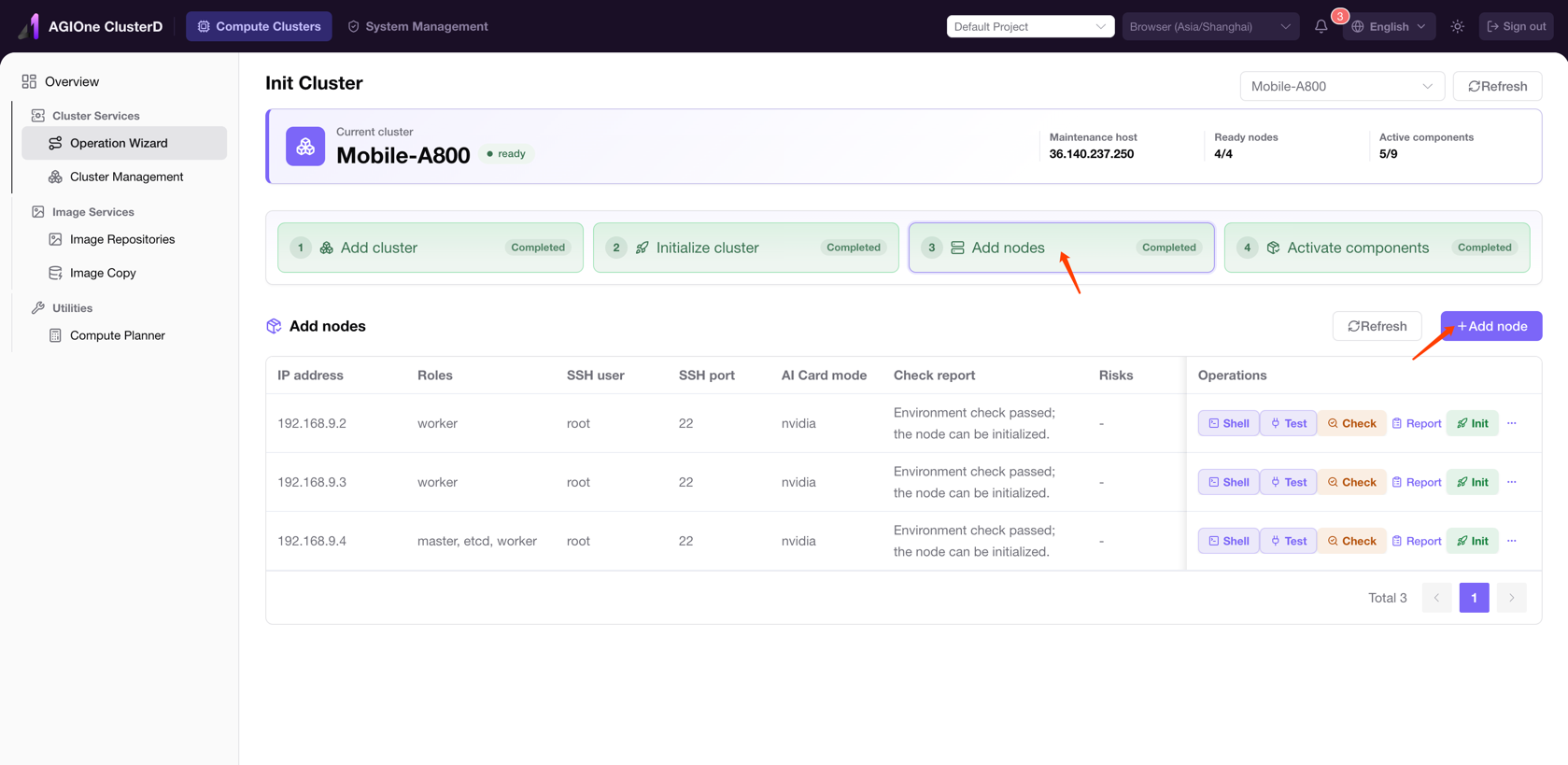
- 填写节点的ip(该ip通常是内网ip,Maintenance需要可通过ssh访问到该ip,后续的ssh认证信息也是Maintenance访问这个ip对应节点需要的相关信息) ** 通常纳管节点数量 < 3时,需要有一个节点勾选master/etcd服务;纳管节点数量 >= 3时,需要有3个节点勾选master/etcd服务;**
- 根据实际情况,配置该节点的显卡型号,如下图
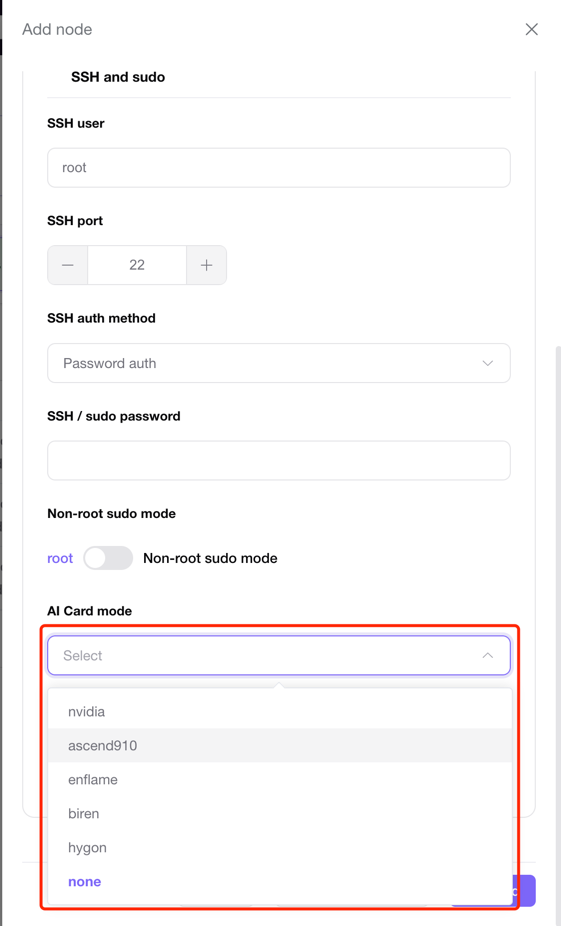
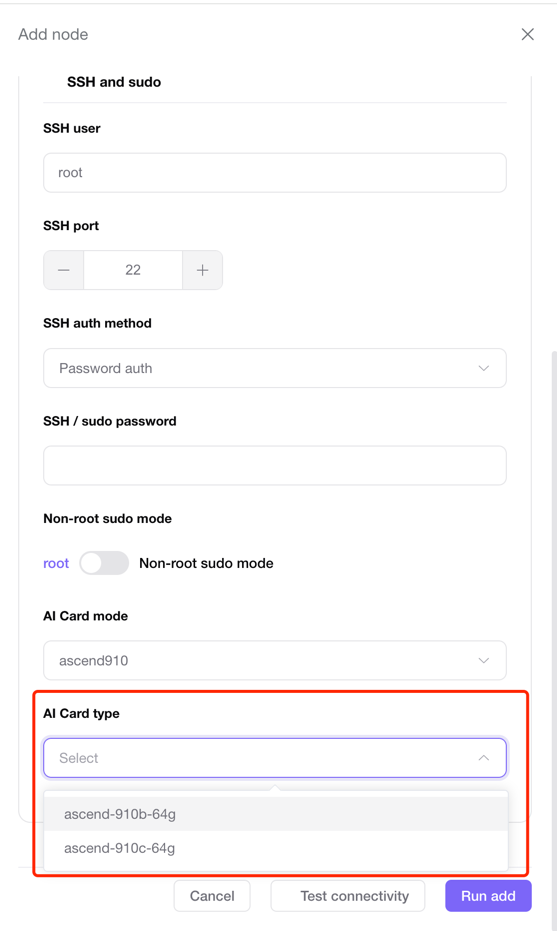
- 添加后,点击“Check”,检查添加节点是否满足部署条件(包括芯片、操作系统、存储、软件等检查)
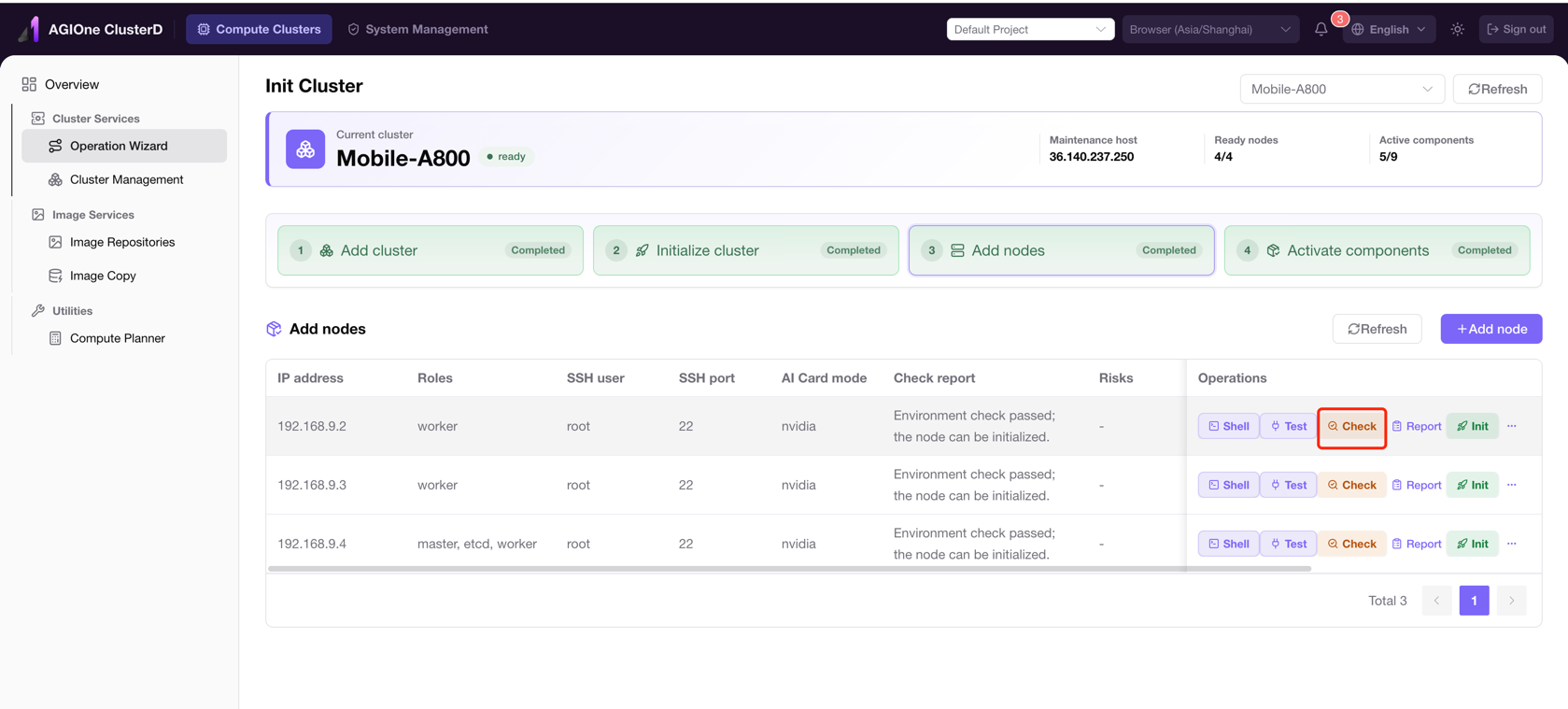
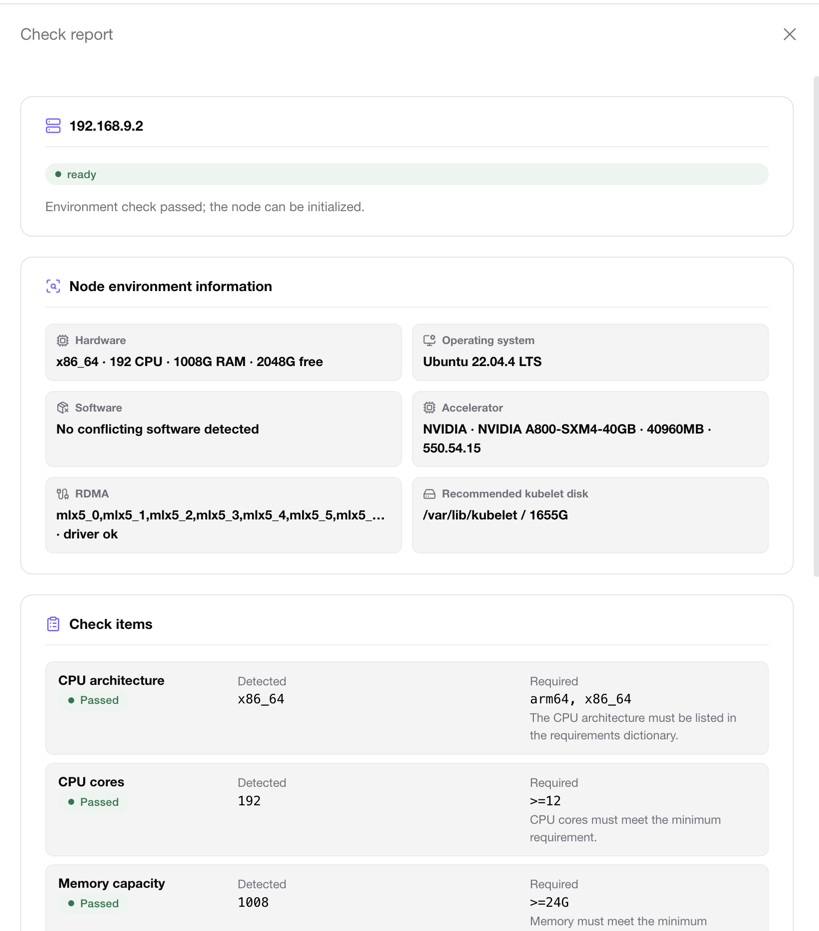
- 检查满足后,再点击init进行安装部署,等待任务完成即可
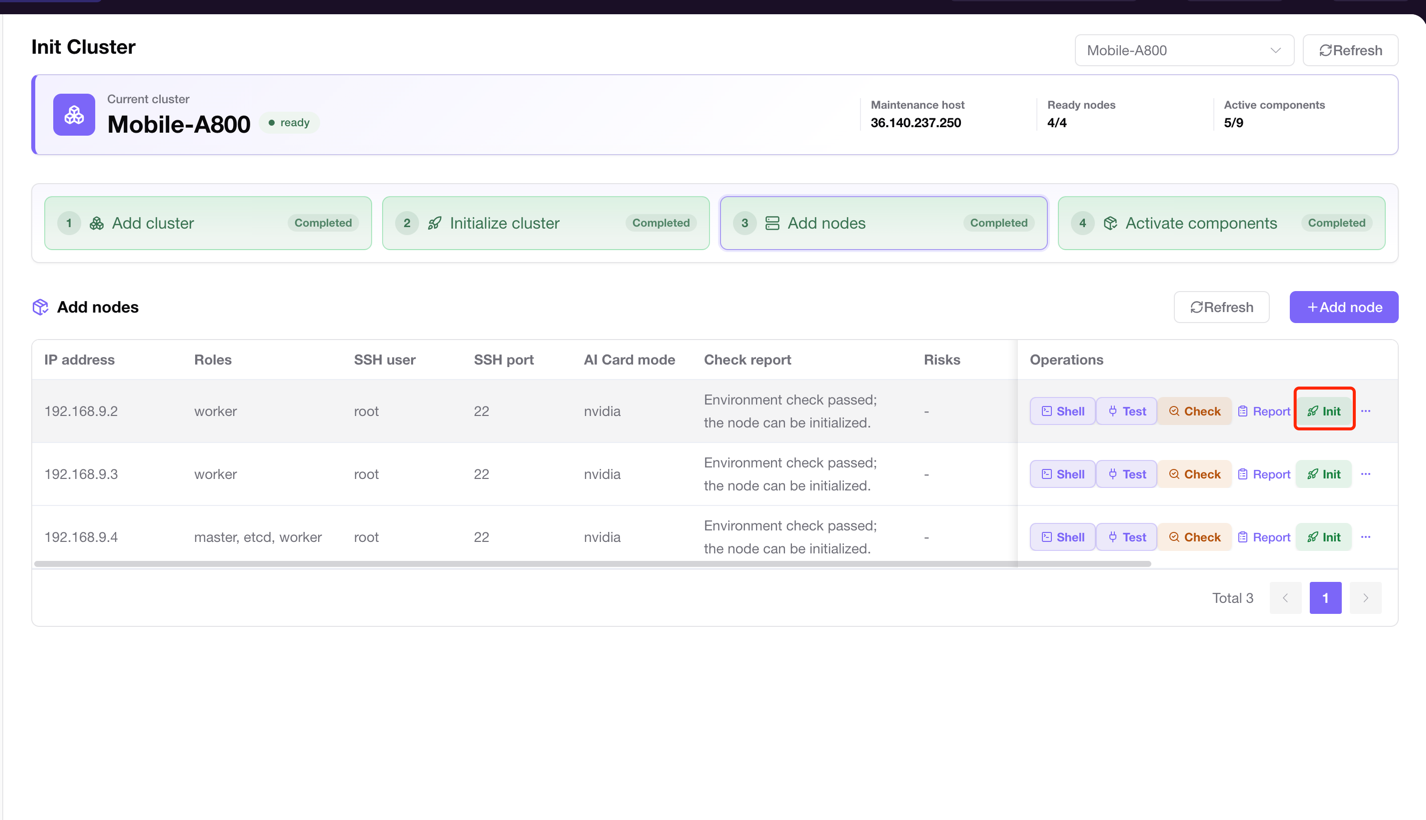
中间件激活
- 如下图,节点初始化后,进入Active components环节,required标识的组件必须完成激活
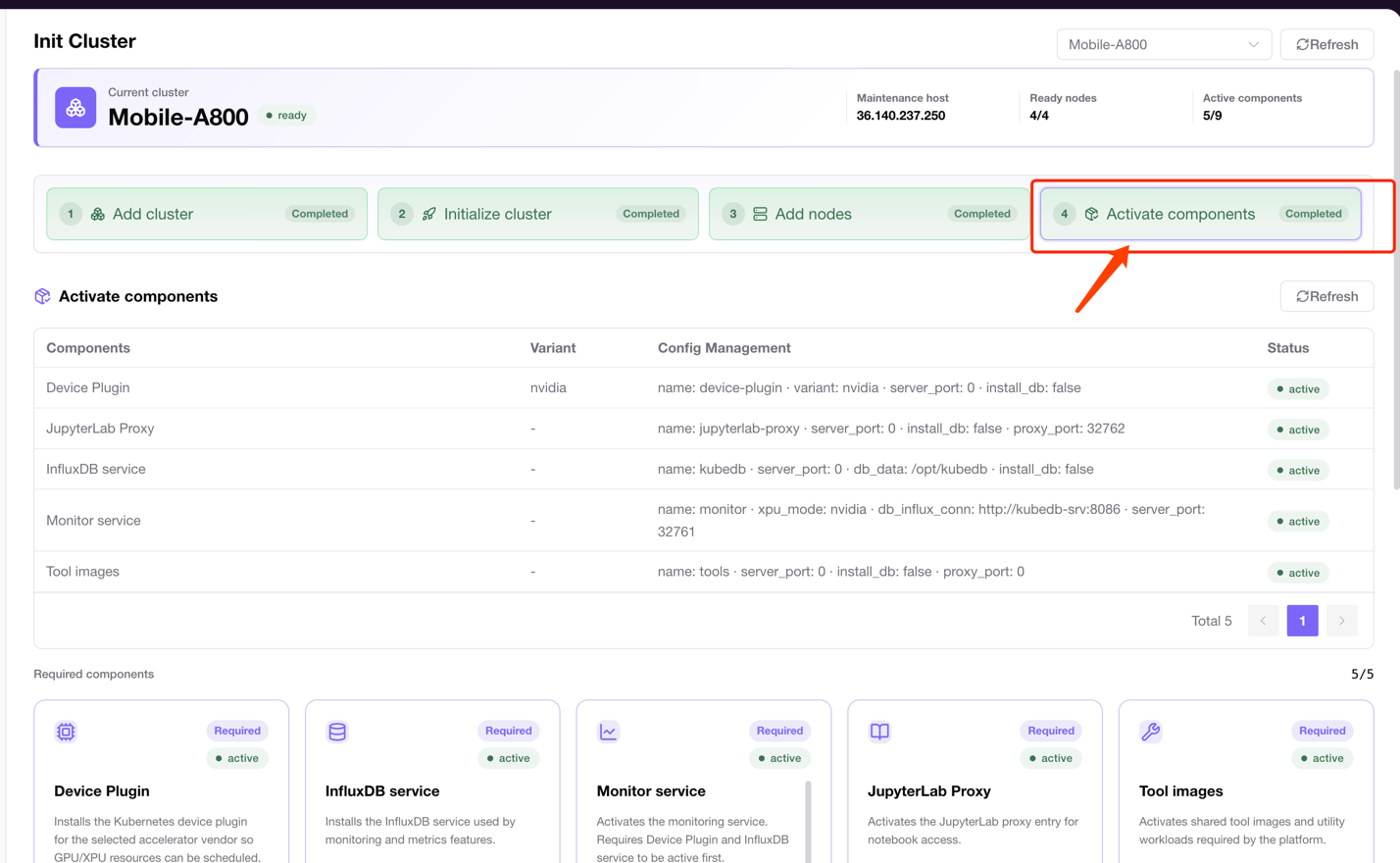
- Device Plugin激活:如下图,必须根据芯片类型进行选择
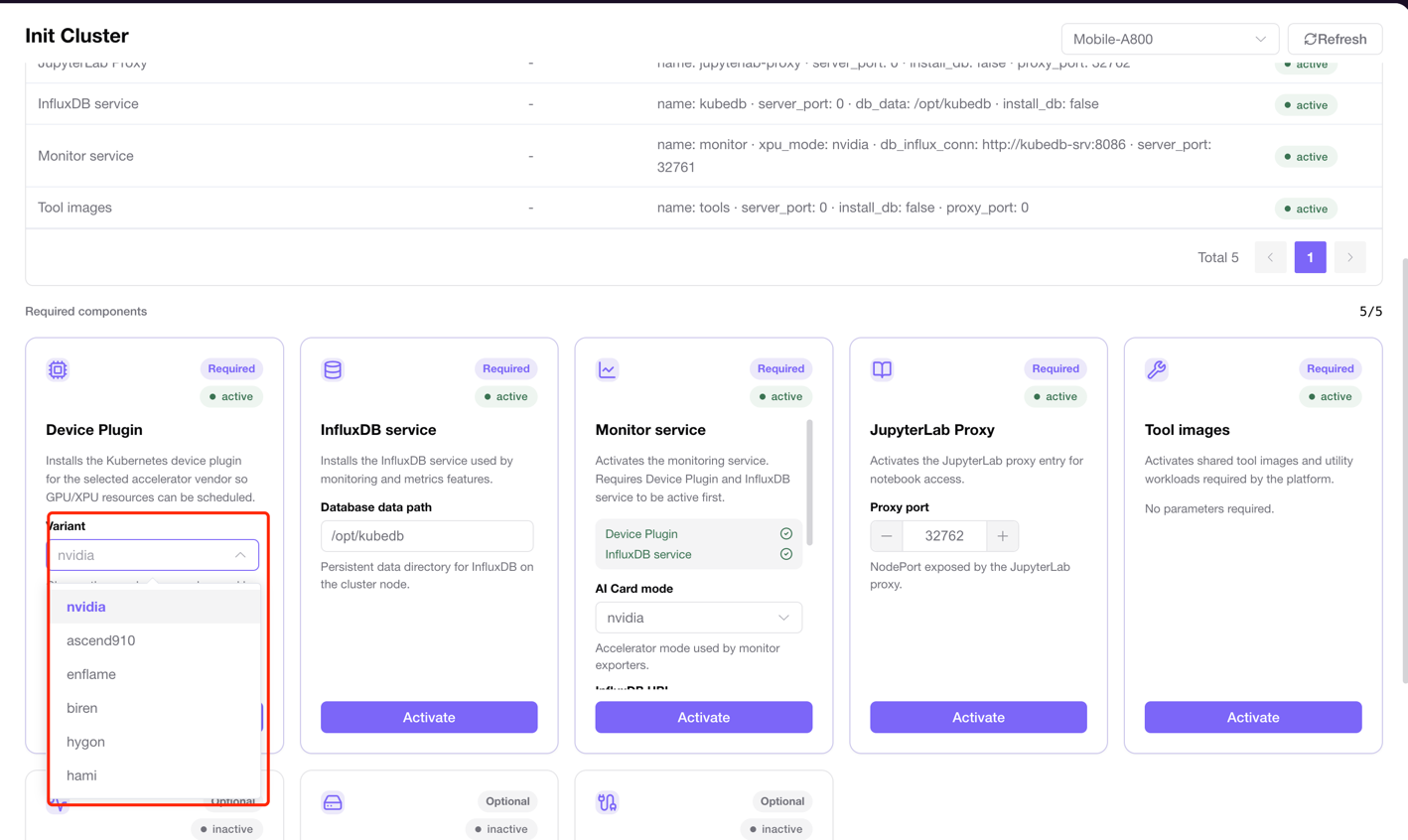
- InfluxDB service激活:如下图,直接点击激活即可
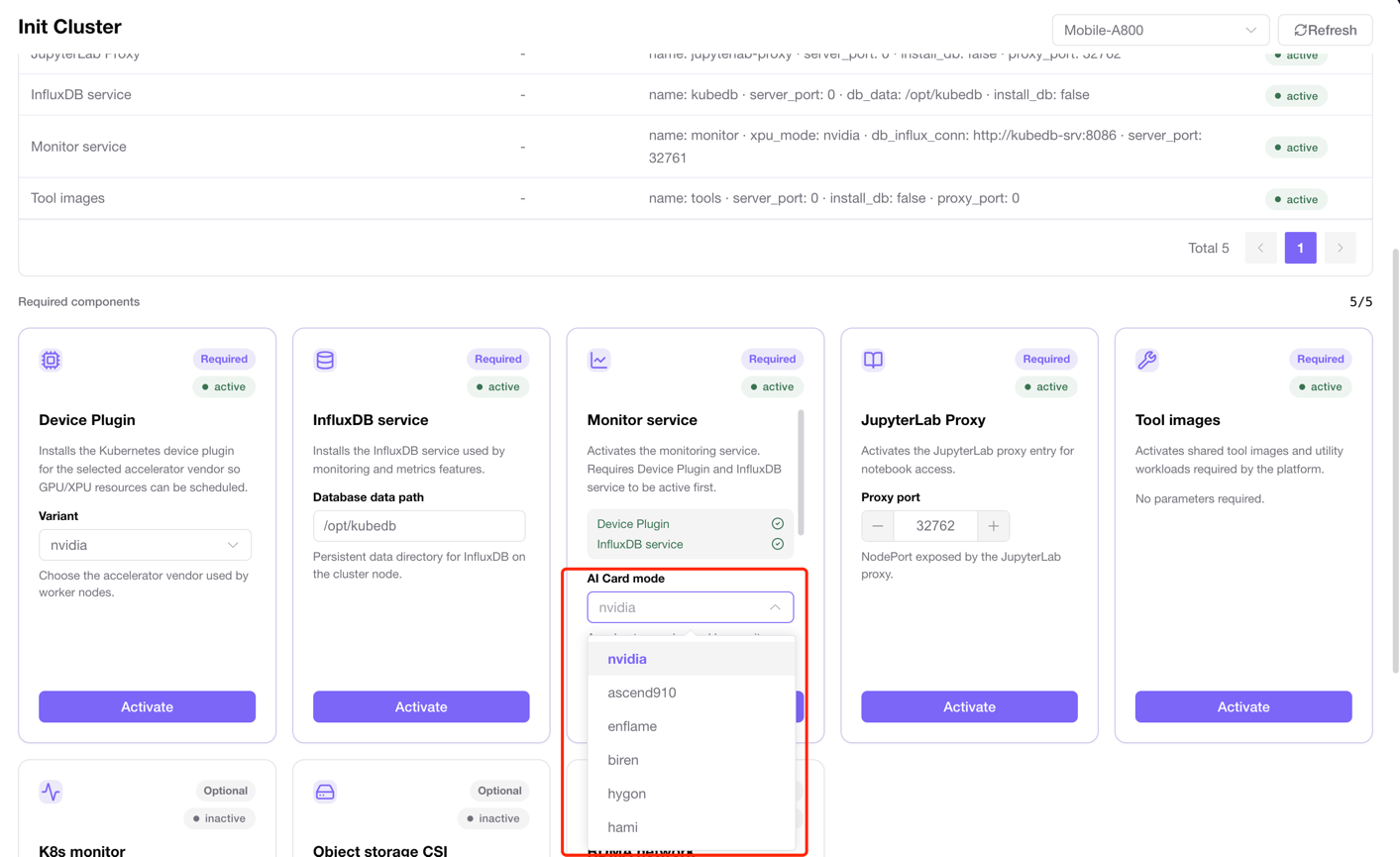
- Monitor service激活:如下图,必须根据实际情况,配置“AI Card mode”,其他选项可默认
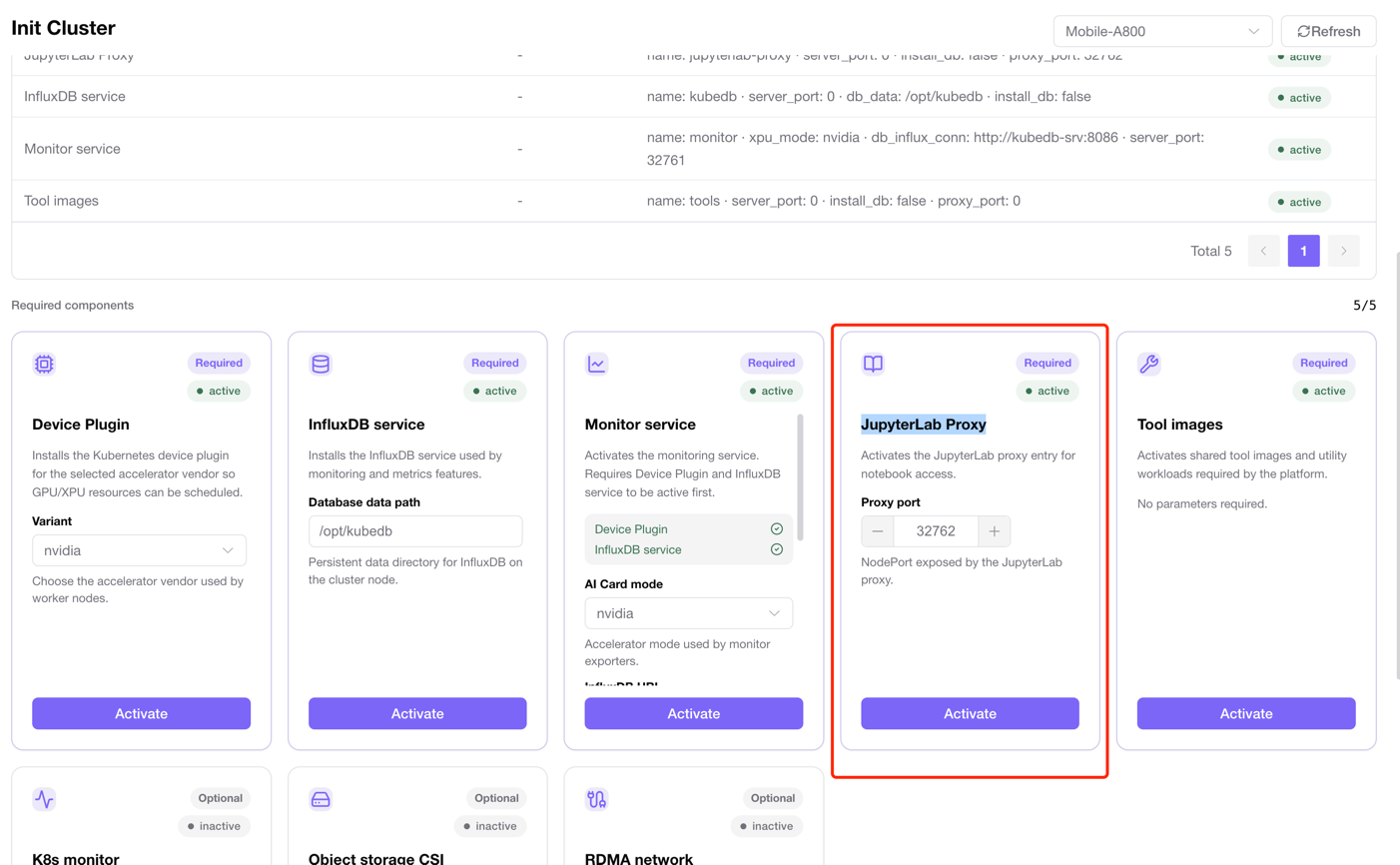
- JupyterLab Proxy激活:直接点击激活即可
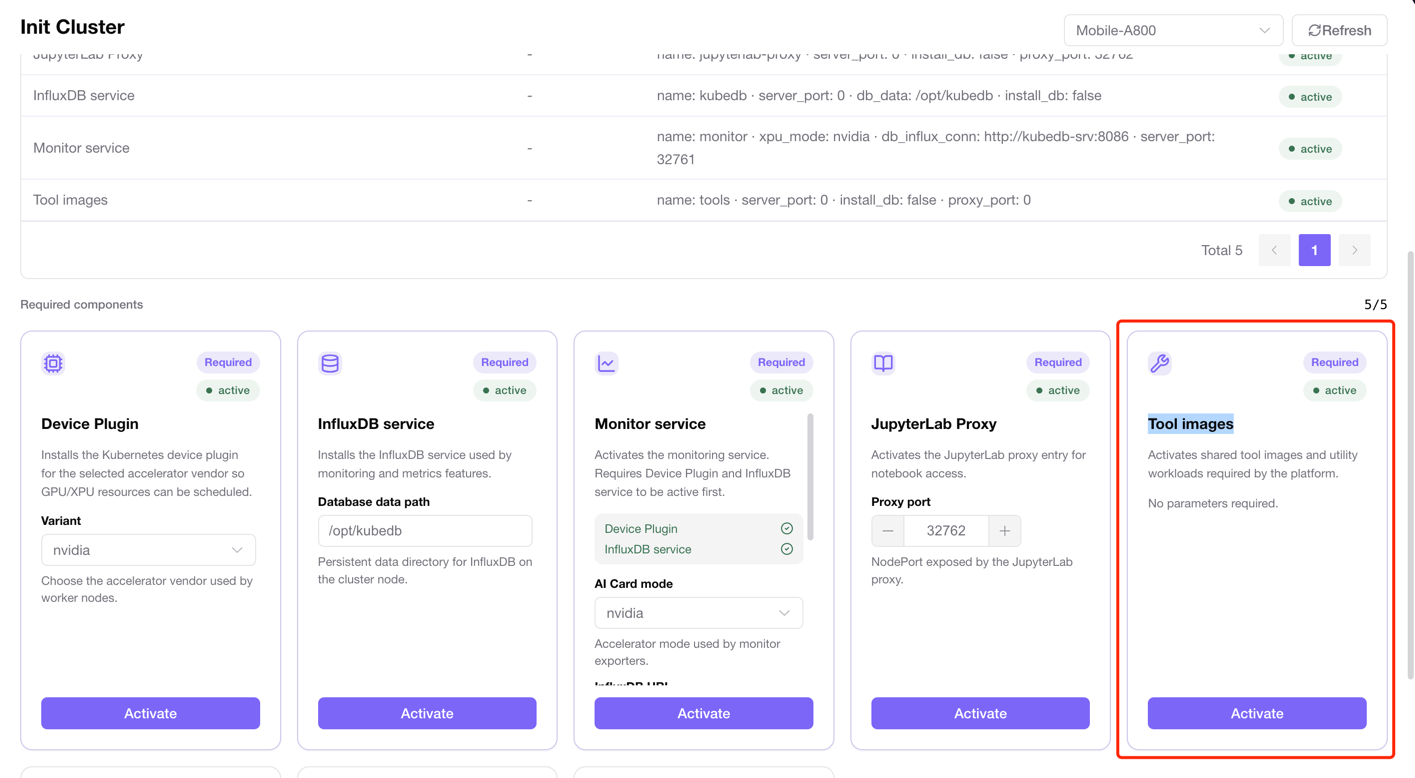
- Tool images激活:直接点击激活即可
所有步骤完成后,会显示,如下图,说明正确完成部署 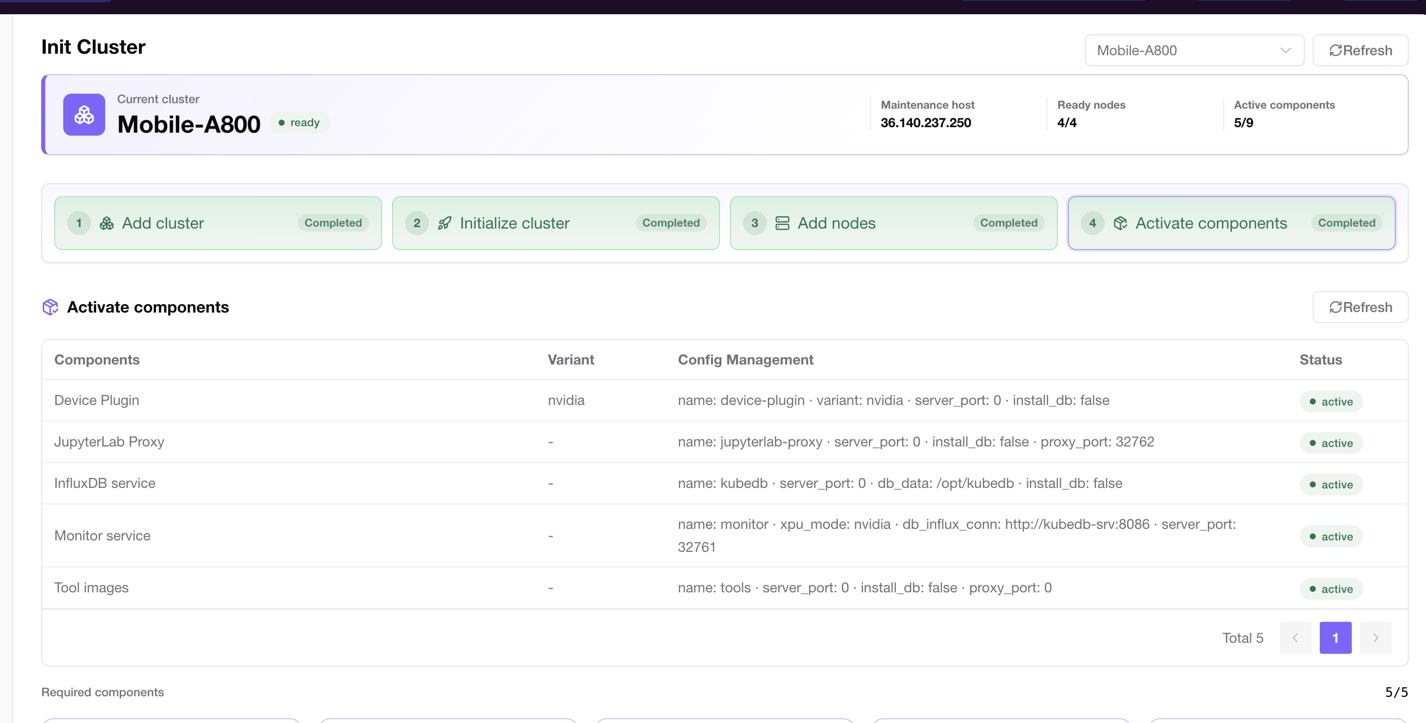
镜像服务安装
镜像服务部署配置
- 集群需要配置镜像服务,可以是多个集群共享,也可以是每个集群配置一个,通常看网络连接情况决定,all in one场景,通常将镜像服务安装在Maintenance节点上
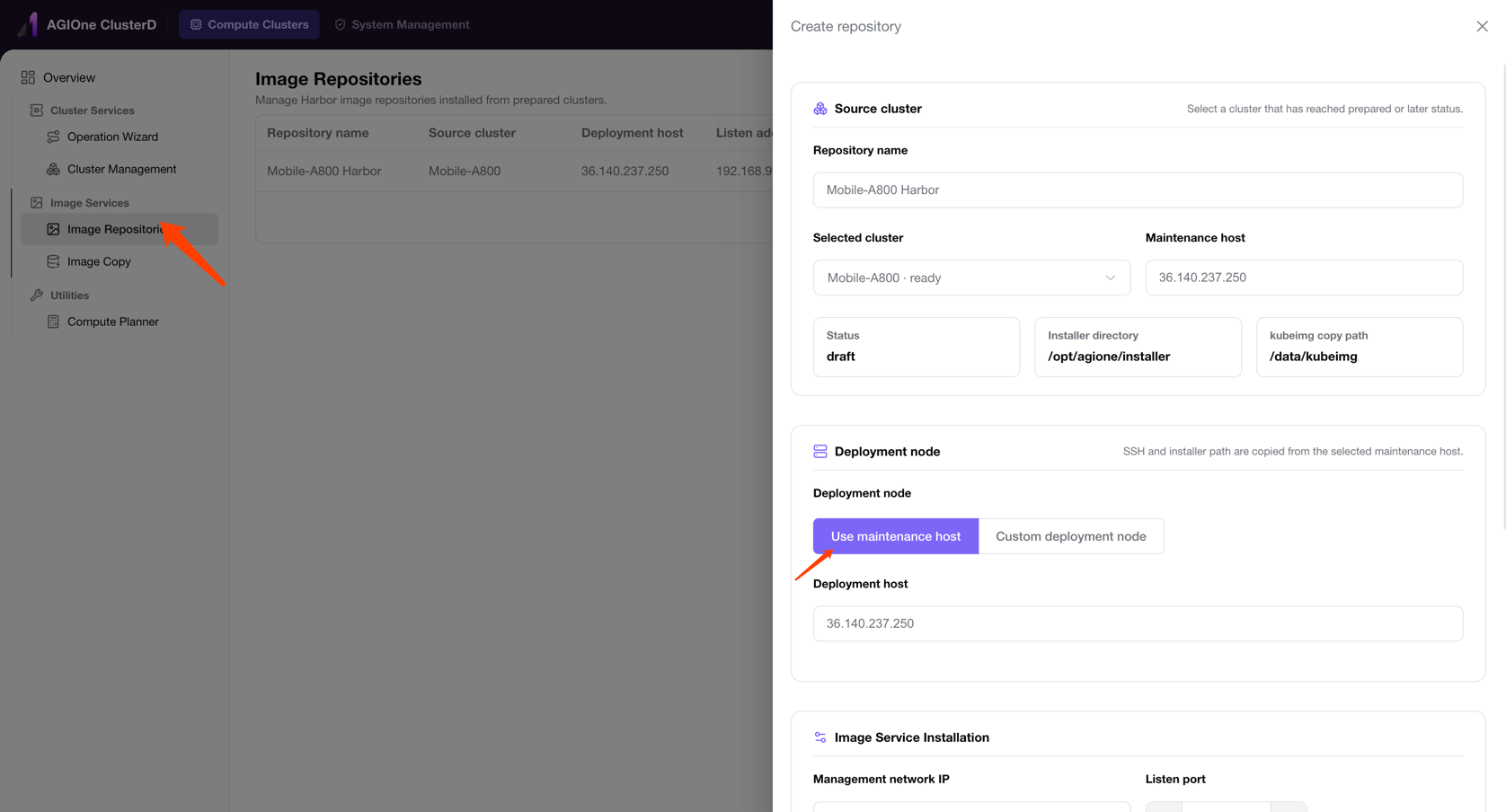
- 如下图,通过“Get Disk”,获取节点磁盘,规划一个空间较大的盘(通常>=500G),用来存放镜像数据
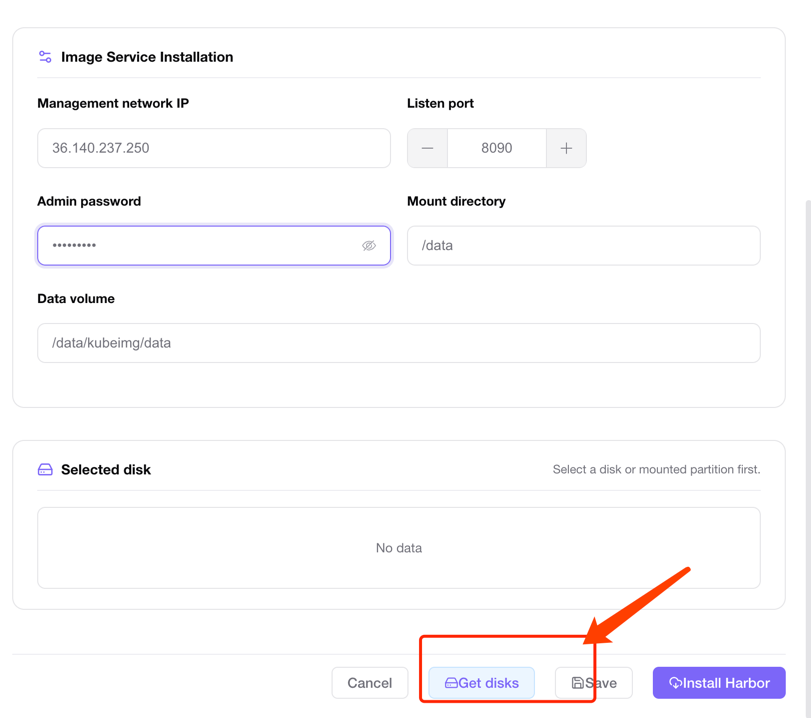
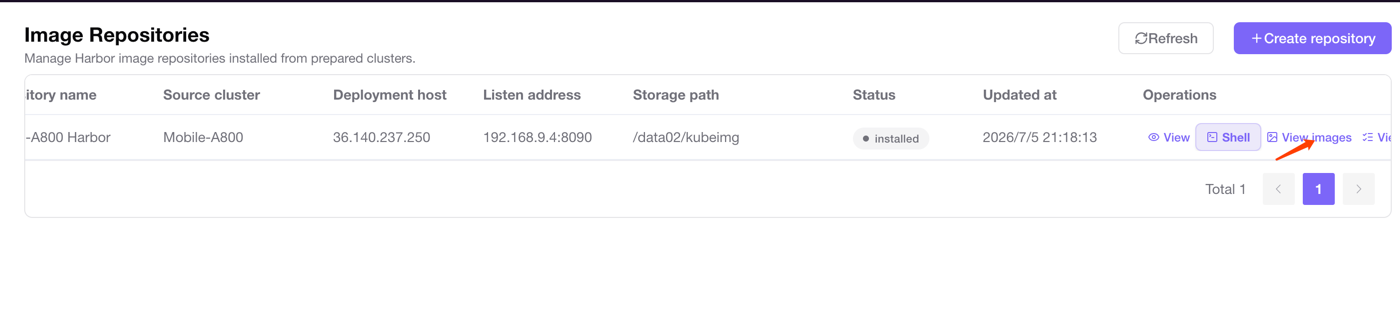
- 随后,点击“Install Harbor”即可,完成后,点击“View Images”可以查看,目前镜像库为空库
复制镜像
镜像库完成后,可复制镜像到harbor库中(OneProHuaweiMP华为云账号的香港和贵州地域),如下图 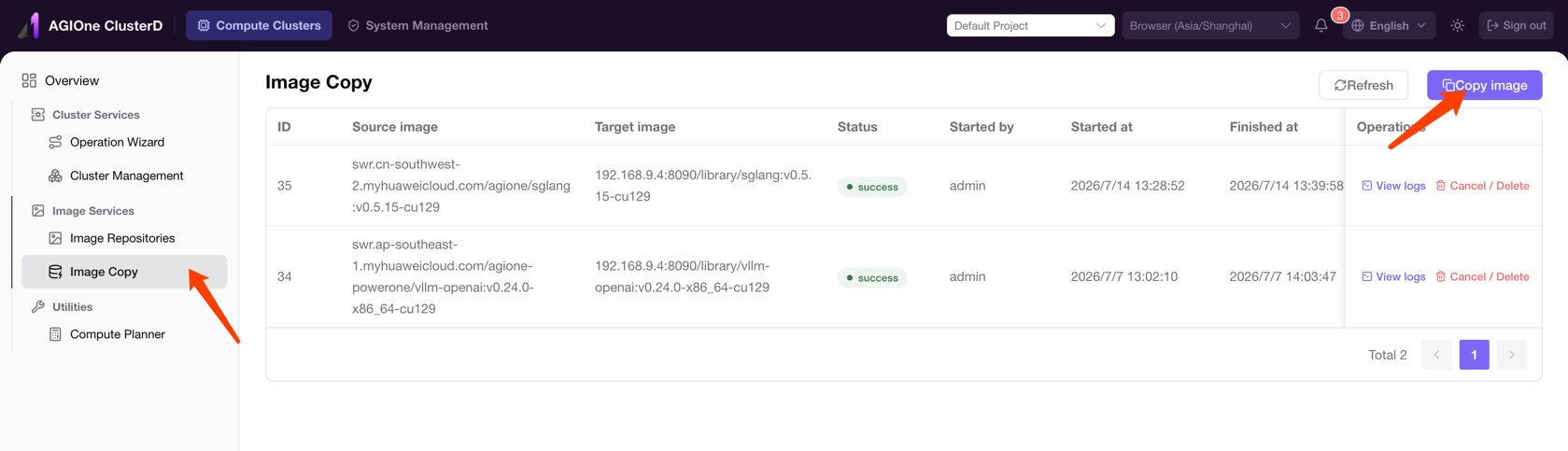 远程的库中,保存了常用的推理框架,可复制临时用户名、密码及仓库信息
 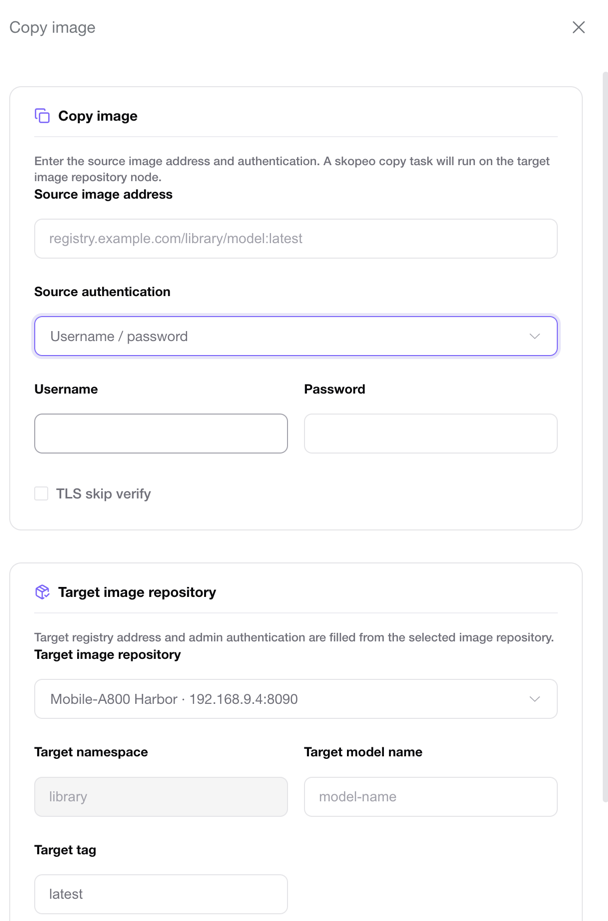 提交等待完成复制即可
注意事项
- OneProHuaweiMP华为云账号下,agione-powerone组织下为可生产用镜像,其中vllm-ascend镜像用于华为NPU卡,vllm-openai、sglang用户NVIDIA GPU卡
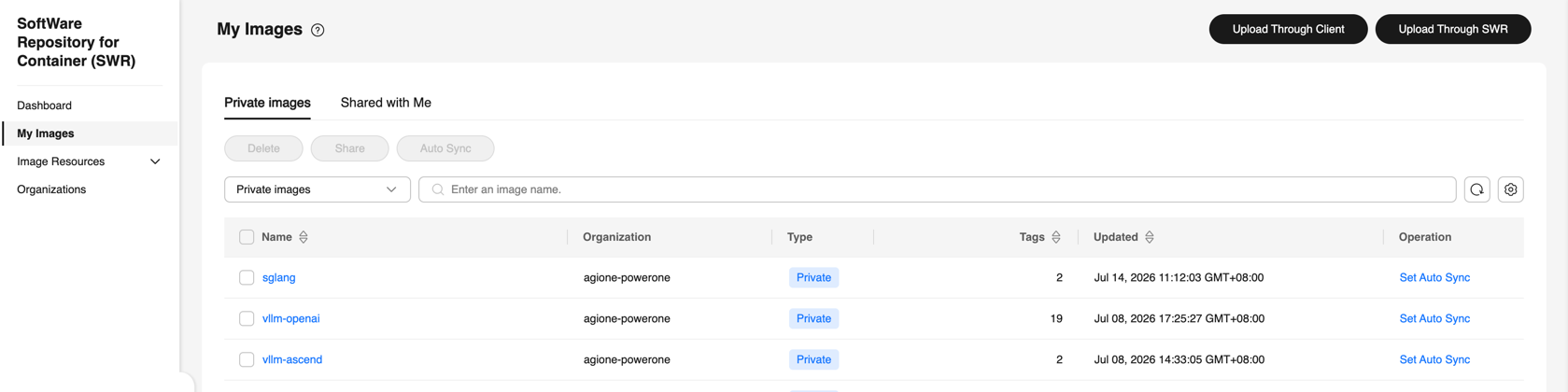
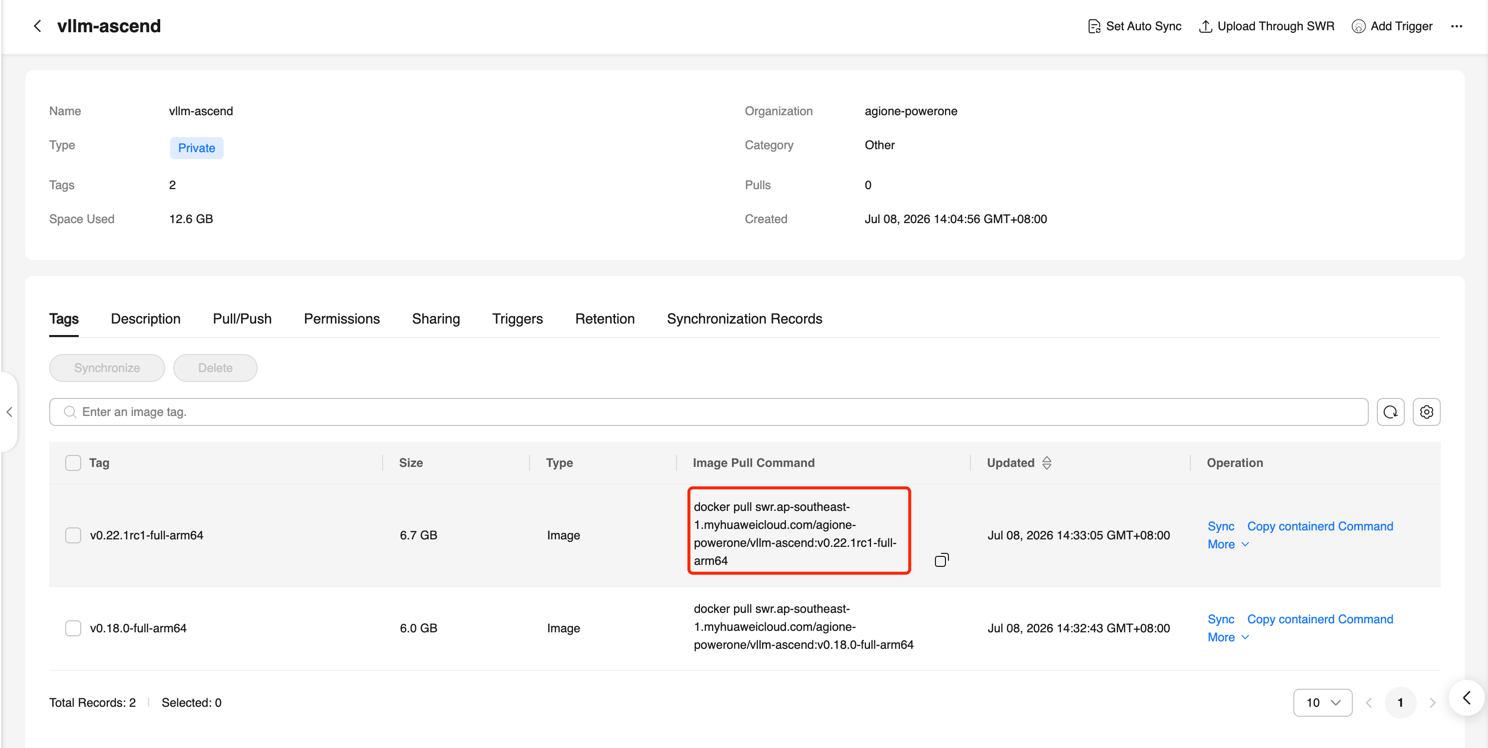
- 下图表示,如何获取OneProHuaweiMP华为云账号的相关认证信息
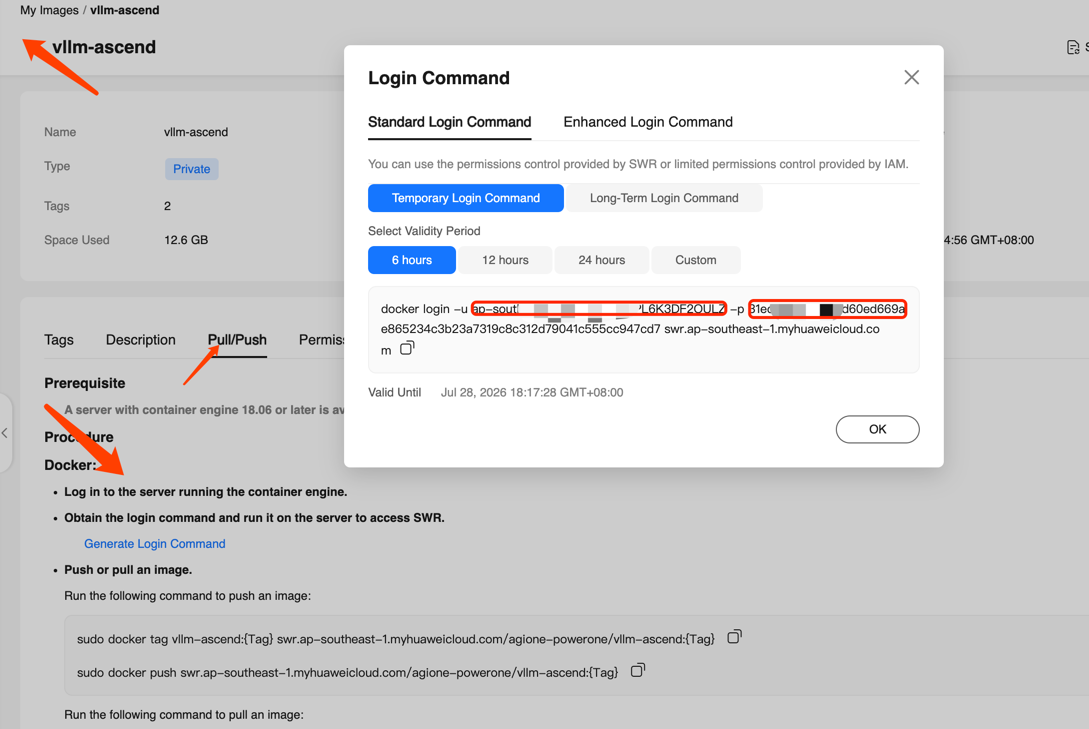
- 下图中,红色框内容去掉"docker pull",即为源镜像的地址信息