在VSCode中使用Claude Code for VS Code接入AGIOne模型
安装Claude Code for VS Code
- 安装并打开VS Code。
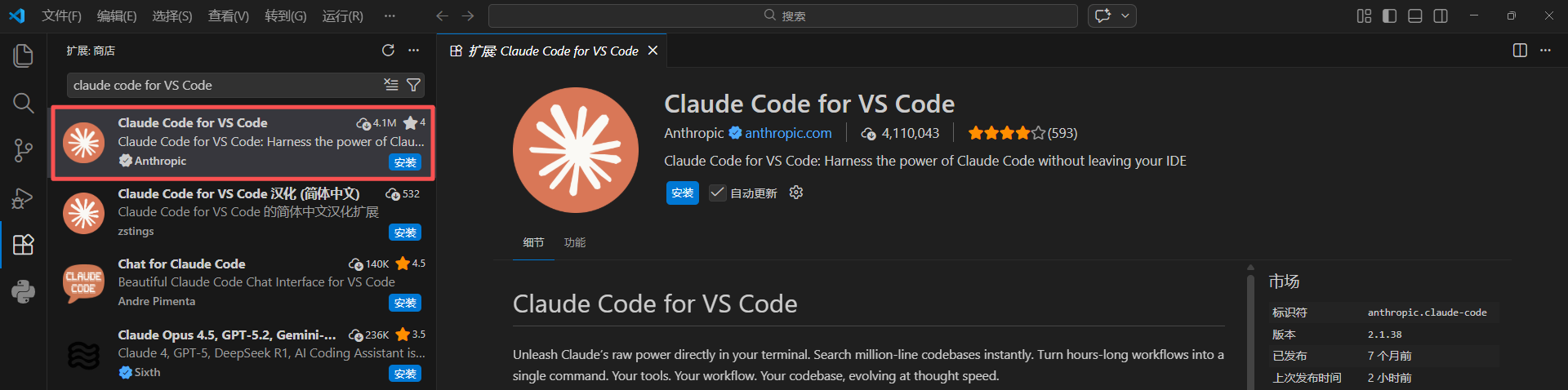
- 在VS Code中进入扩展商店并搜索Claude Code for VS Code,点击安装。
模型配置
- 访问 AGIOne,并注册一个账号。
- 前往模型广场,选择一个模型,进入 api 调用页面,获取Api key和model id。
配置说明(使用AGIOne作为模型提供商)
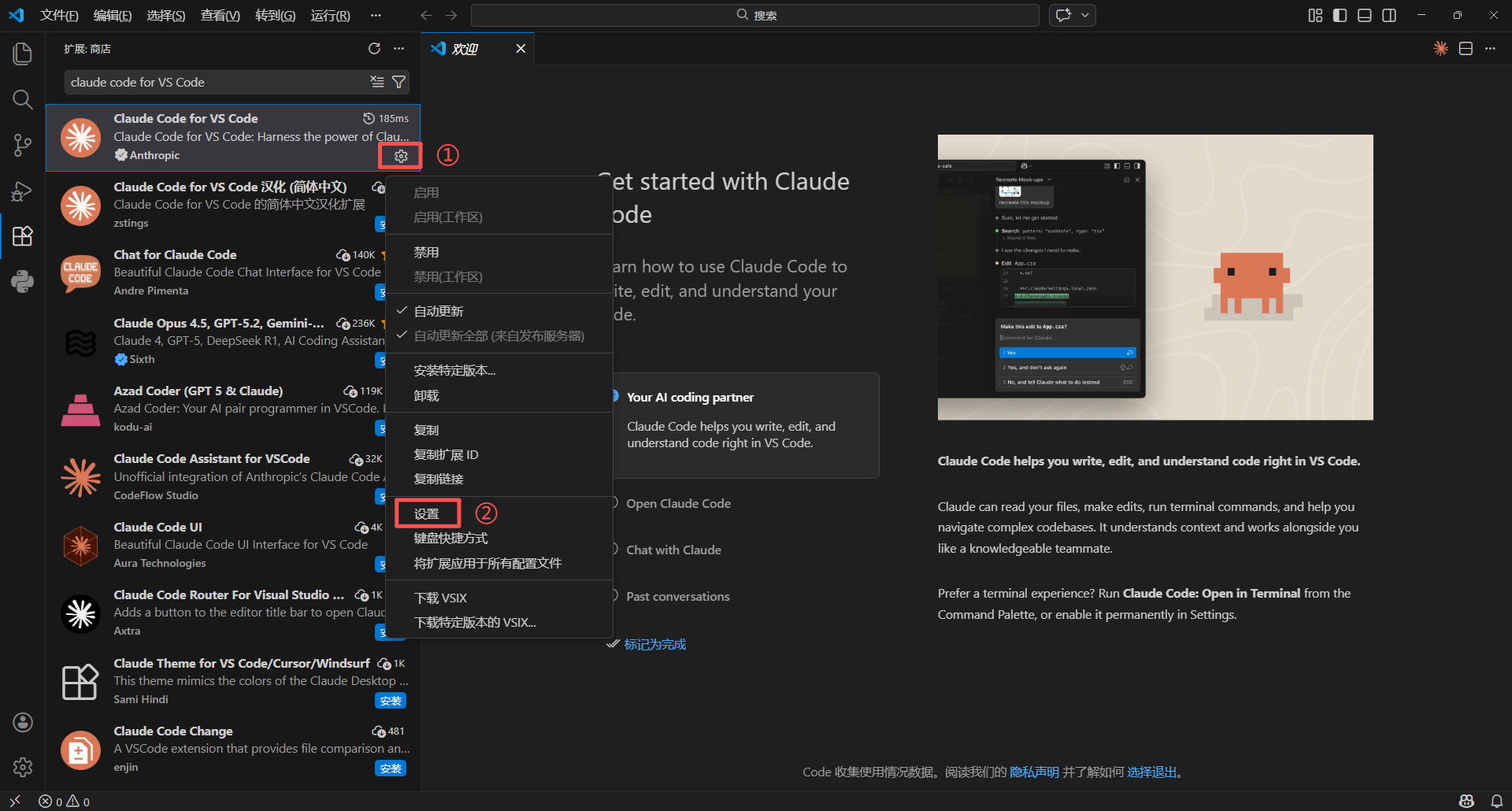
- 安装完成后,点击扩展右下角齿轮图标选择设置。
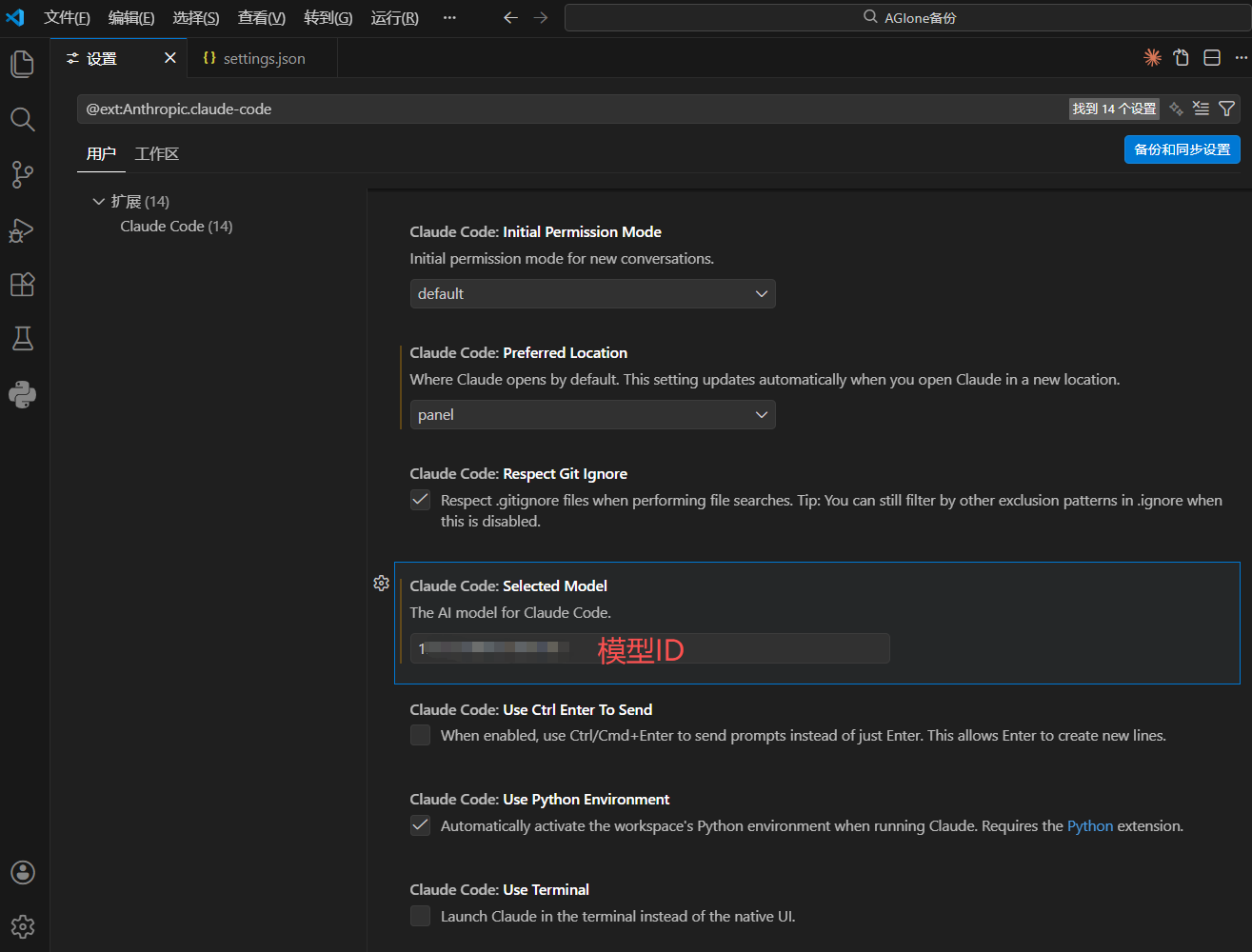
- 在Select Model中填入模型ID。
- 在设置界面,找到Environment Variables,点击编辑
settings.json文件。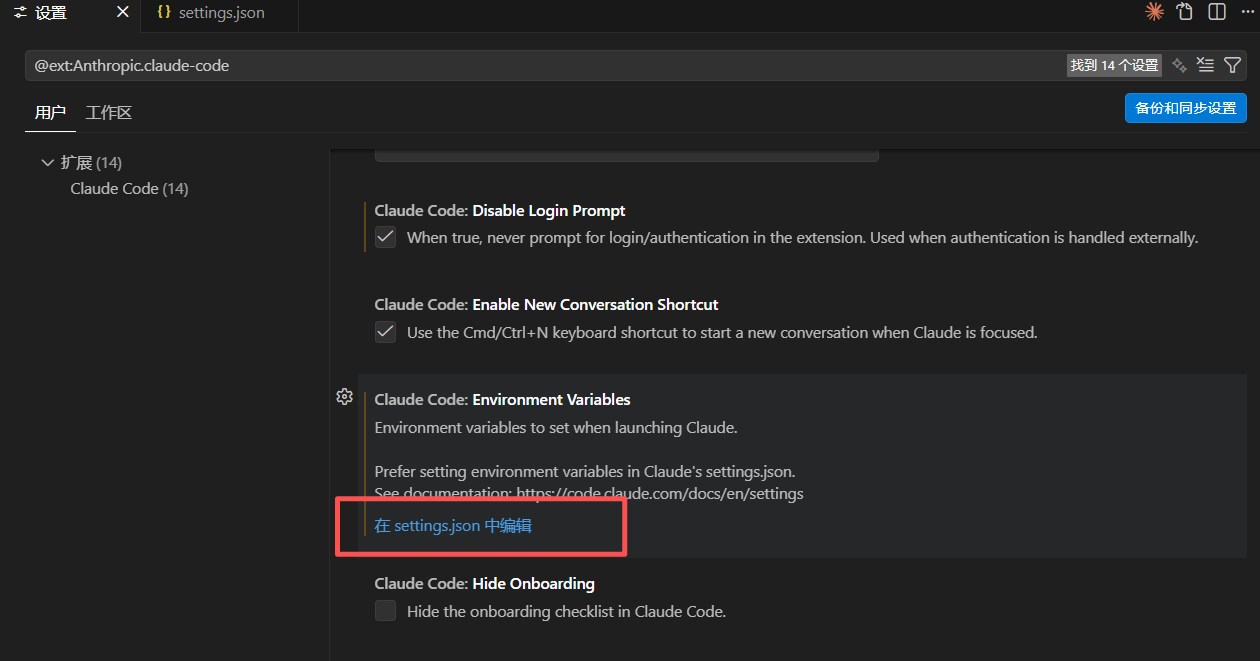
- 打开
settings.json文件后,配置提供商信息。- ANTHROPIC_BASE_URL:
https://agione.cc - ANTHROPIC_AUTH_TOKEN:从AGIOne平台模型API调用页面
认证 TOKEN中获取 - claudeCode.selectedModel、ANTHROPIC_DEFAULT_HAIKU_MODEL、ANTHROPIC_DEFAULT_SONNET_MODEL、ANTHROPIC_DEFAULT_OPUS_MODEL:从AGIOne平台模型API调用页面请求参数中获取
Model Id
- ANTHROPIC_BASE_URL:
json
{
    "workbench.colorTheme": "Default Dark Modern",
    "window.zoomLevel": 1,
    "claudeCode.selectedModel": "<agione-model-id>",
    "claudeCode.environmentVariables": [
        {
            "name": "ANTHROPIC_BASE_URL",
            "value": "https://agione.cc"
        },
        {
            "name": "ANTHROPIC_AUTH_TOKEN",
            "value": "<agione-api-key>"
        },
        {
            "name": "ANTHROPIC_DEFAULT_HAIKU_MODEL",
            "value": "<agione-model-id>"
        },
        {
            "name": "ANTHROPIC_DEFAULT_SONNET_MODEL",
            "value": "<agione-model-id>"
        },
        {
            "name": "ANTHROPIC_DEFAULT_OPUS_MODEL",
            "value": "<agione-model-id>"
        },
    ],
    "claudeCode.disableLoginPrompt": true,
    "claudeCode.preferredLocation": "panel",
}
使用Claude Code
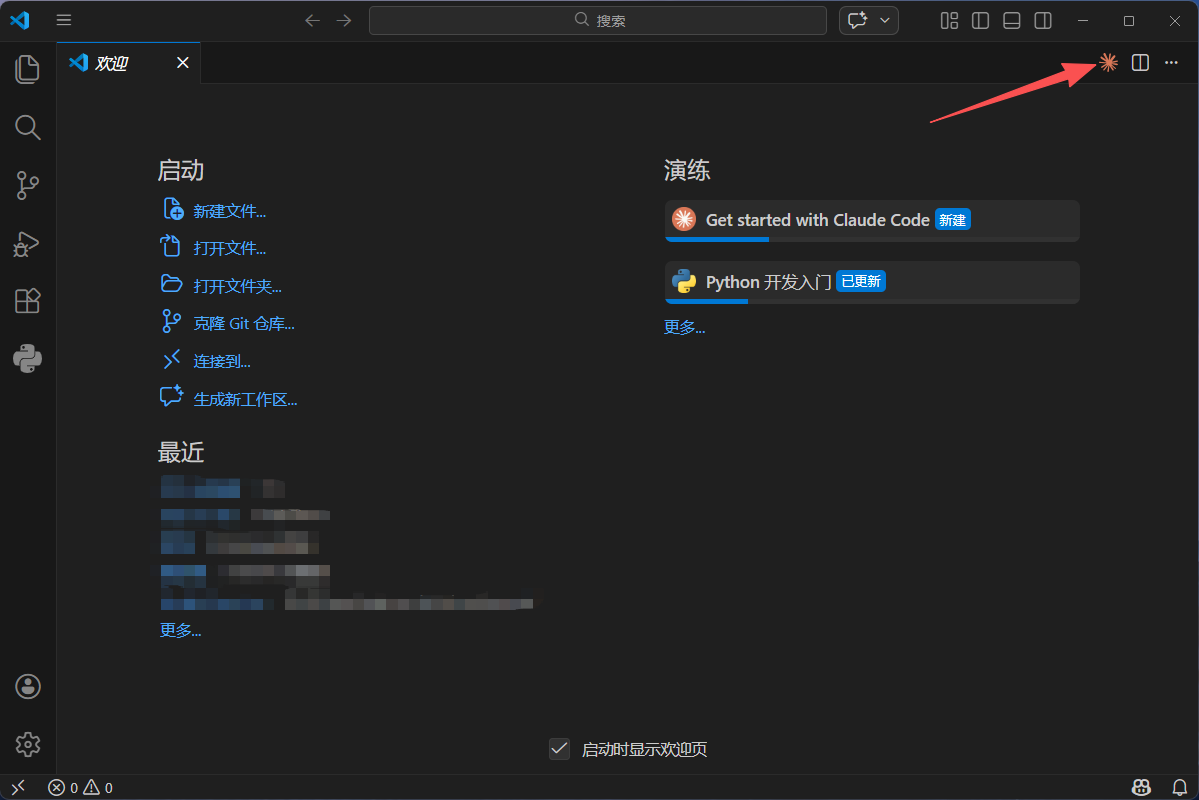
- 保存配置信息后重启VS Code,点击右上角Claude Code图标。
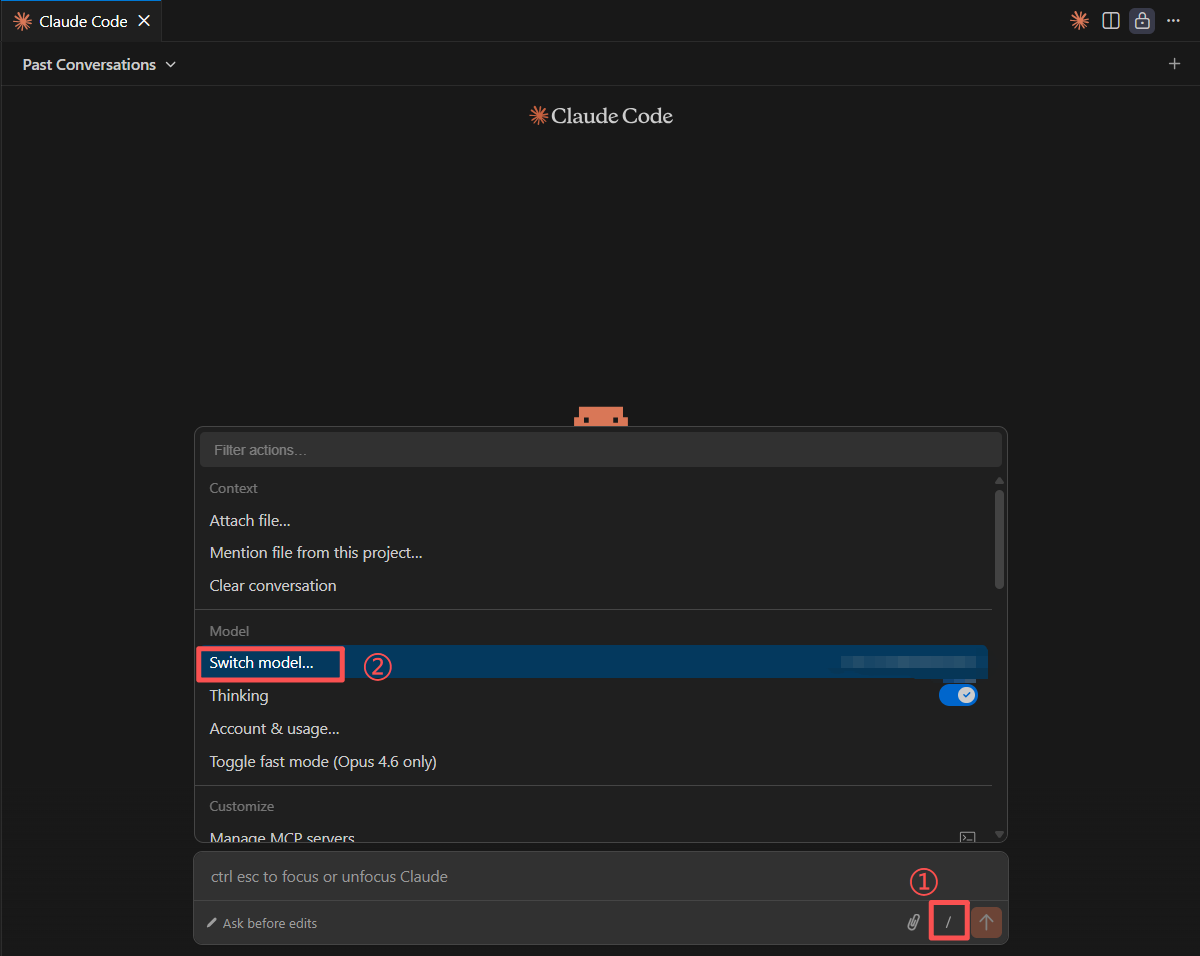
- 打开Claude Code对话框,点击输入框下方 “/” -> “Switch Model” 按钮,选择我们添加的模型ID。
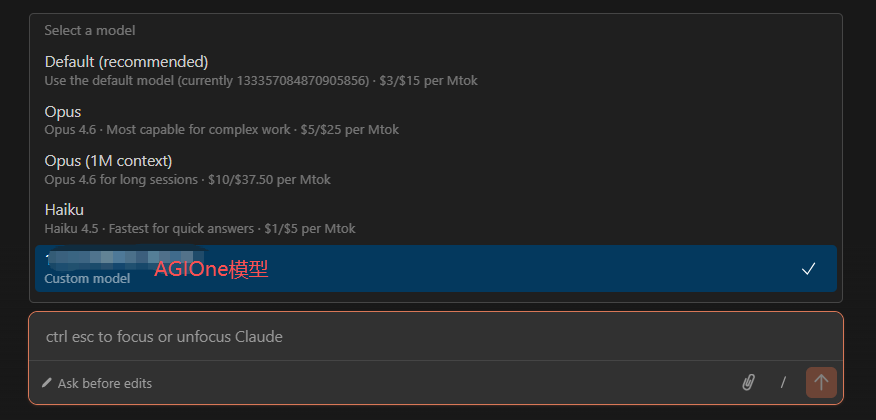
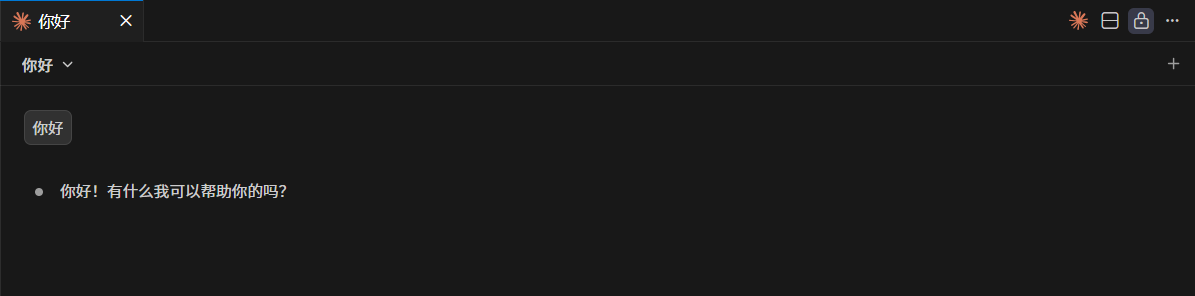
- 测试响应:发送测试信息如“你好”,若返回正常响应,说明配置成功。