模型发布:预配置说明
本指南说明 模型提供方 发布公有模型前,平台运营方 需要先在 模型及 AI 服务 中完成的预配置。
开始前,使用 平台运营方 账号登录 AGIOne,打开 "模型及AI服务",确认左侧菜单中可以看到 "设置" 和 "审批"。
场景目标
模型提供方发布时不会缺少模型来源、模板、标签、币种或审核入口。
适用角色
- 平台运营方
开始前准备
- 收集可信的厂商和模型官方文档。
- 统一命名、地域、协议、计价币种和审核责任人。
1. 添加元模型
- 在左侧菜单中进入 "设置 > 元模型"。
- 在左侧模型作者列表上方点击 "添加"。
- 填写模型作者的 唯一标识,例如
qwen。 - 配置模型作者的中文和英文显示名称。
- 上传模型作者图标。
- 点击 "确定" 保存模型作者。
- 在左侧模型作者列表中选择刚创建的模型作者。
- 点击右侧元模型列表的 "+ 添加"。
- 填写元模型名称和系列。
- 选择模型场景。
- 将状态设置为 启用。
- 填写官方发布时间。
- 选择模型类型。
- 按模型实际能力选择,例如对话模型、图片模型、多模态模型。
- 配置输入 / 输出模态。
- 可多选。
- 按模型实际支持的交互介质选择,例如文本、图片、语音、视频。
- 按模型能力开启高级能力。
- 仅在模型已验证支持时开启思考模式。
- Function Calling(函数调用、工具支持)仍在规划中,当前版本不作为可用能力配置。
- 设置 Token 限制。
- 按模型官方能力填写最大上下文、最大输入和最大输出。
- 避免填写超过模型能力的数值,导致 模型提供方 发布模型后测试失败。
- 选择官方原生协议。
- 可多选。
- 按模型服务兼容的协议选择,例如
OpenAI-ChatCompletions、OpenAI-Responses。
- 填写元模型详情。
- 点击 "提交" 保存元模型。
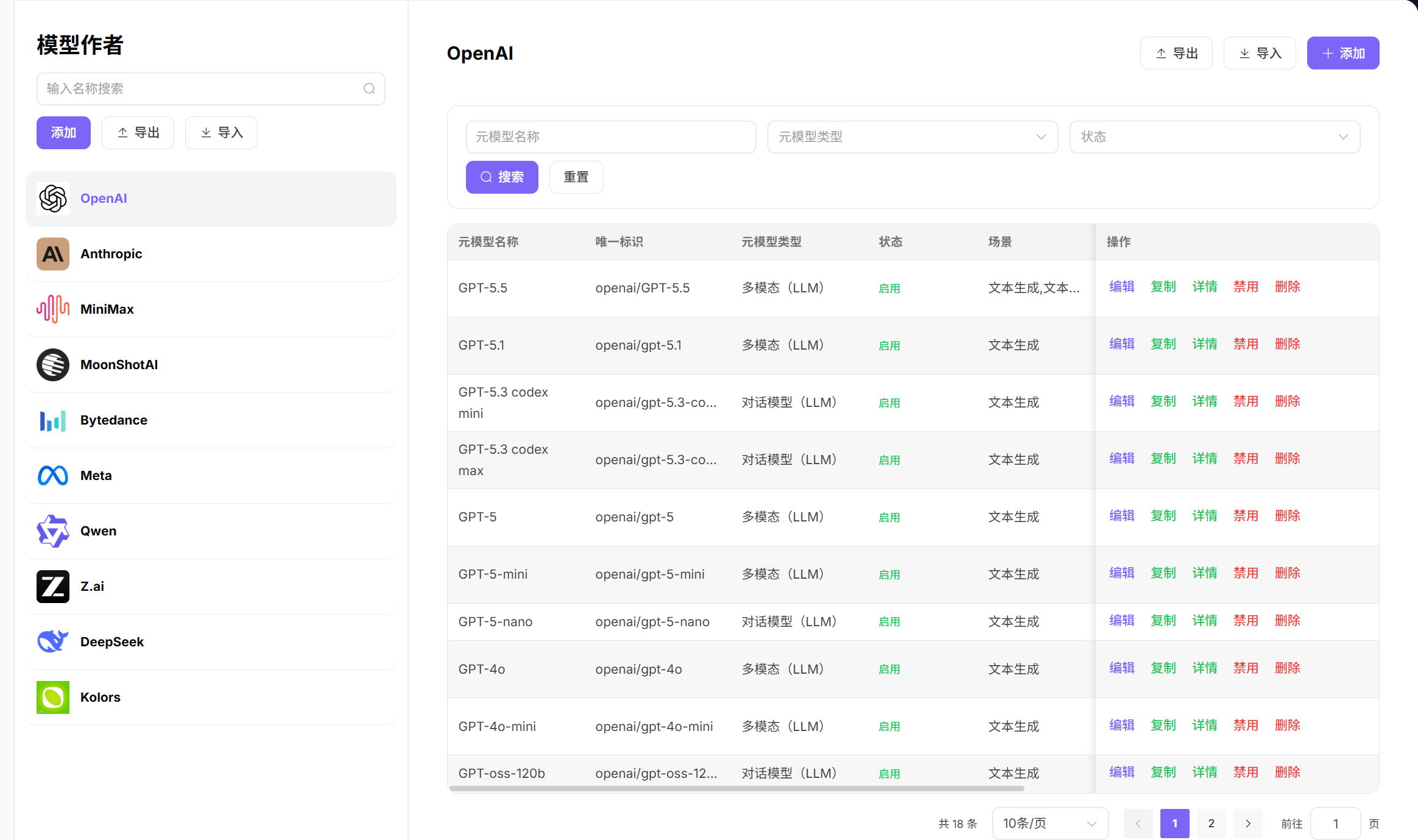
元模型是后续模板和模型发布的基础数据。禁用元模型后,基于该元模型发布的模型将无法对外提供服务。
2. 添加模型来源
- 在左侧菜单中进入 "设置 > 模型来源"。
- 点击页面右上角的 "添加"。
- 填写模型来源的中文和英文名称。
- 填写模型源标识,例如
alibaba-china。- 用于区分不同模型来源。
- 保存后应保持稳定,避免影响后续模板关联。
- 添加地域信息。
- 如果同一模型来源有多个区域节点,可以添加多个地域。
- 模型提供方 发布模型时需要选择实际调用地域。
- 填写地域标识和地域名称。
- 填写 BASE URL。
- 填写模型服务的基础 API 地址。
- 不要填写具体模型或单个接口路径。
- 填写 API 密钥地址。
- 填写获取 API Key 的官方页面地址,用于引导 模型提供方 获取密钥。
- 填写 API 文档地址。
- 填写模型服务文档地址,用于后续核对协议、接口地址 和参数。
- 配置请求头认证字段,例如
Authorization。 - 配置认证值模板,例如
Bearer <key>。- 只写模板或占位符。
- 不要写真实 API Key。
- 点击 "确定" 保存模型来源。
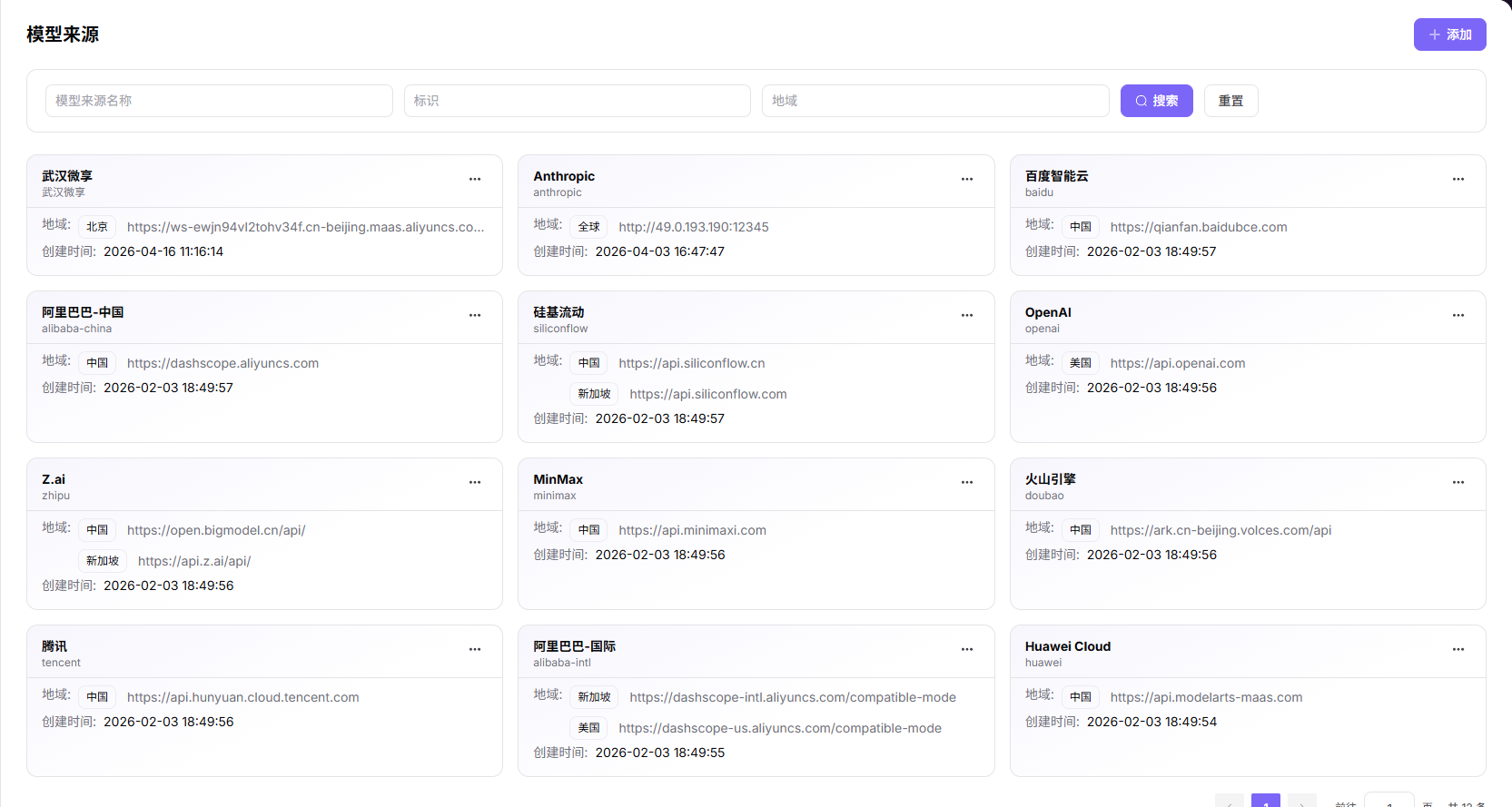
这里不要填写或公开真实 API Key。正式文档中只保留占位符,真实密钥由 模型提供方 在发布模型或测试协议时按权限填写。
3. 添加模板
- 在左侧菜单中进入 "设置 > 模板"。
- 点击页面右上角的 "添加"。
- 选择模型作者。
- 选择在 "设置 > 元模型" 中已经创建的作者。
- 选择模型来源。
- 选择在 "设置 > 模型来源" 中已经创建的来源。
- 选择模型来源对应的地域。
- 选择在 "设置 > 模型来源" 中已经创建的地域。
- 点击 "下一步"。
- 选择元模型。
- 选择已经启用的元模型。
- 填写模型源 ID。
- 填写模型在来源平台中的真实模型标识,例如供应商文档或控制台中的 model id。
- 配置输入 / 输出模态。
- 可多选。
- 应与元模型配置保持一致。
- 按需要开启高级能力。
- 应与元模型和实际来源服务能力保持一致。
- 设置 Token 限制。
- 应与元模型和实际来源服务能力保持一致。
- 选择官方原生协议。
- 可多选。
- 应与元模型配置和来源服务支持的协议保持一致。
- 点击 "下一步"。
- 核对模型作者、模型来源、地域、元模型、模型源 ID、模态、Token 限制和协议。
- 点击 "提交" 保存模板。
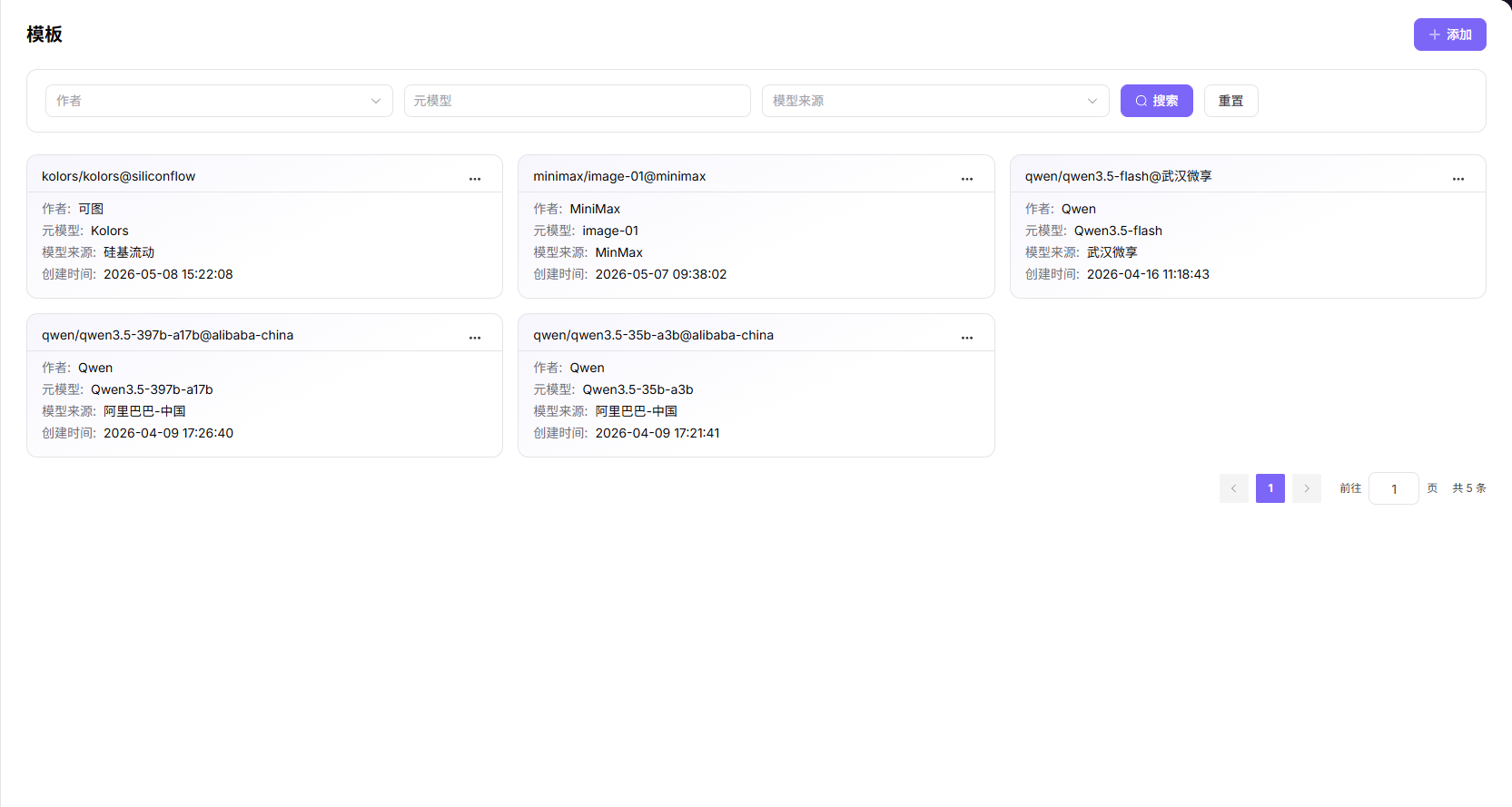
模板用于把模型作者、模型来源、地域、元模型、模型源 ID 和协议能力串起来。模型提供方 发布模型时,如果这里缺少模板或模板配置不完整,发布流程中可能无法选择目标配置,或协议测试失败。
4. 添加模型标签
- 在左侧菜单中进入 "设置 > 标签"。
- 在标签类型中选择模型相关类型。
- 不要把模型标签建到应用、工具或知识库标签下。
- 如需新增标签,点击 "新增标签"。
- 填写标签编码,例如
text_generation。- 保存后不建议修改。
- 建议使用稳定、可读的英文编码。
- 配置中文和英文名称。
- 需要同时维护中文和英文,避免多语言环境中展示不完整。
- 配置备注。
- 点击 "确定" 保存。
- 在标签列表中确认该标签状态为可用。
- 如标签已存在但处于禁用状态,点击 "启用"。
- 如标签需要分层展示,在一级标签下添加子标签。
- 不需要分层时只保留一级标签。
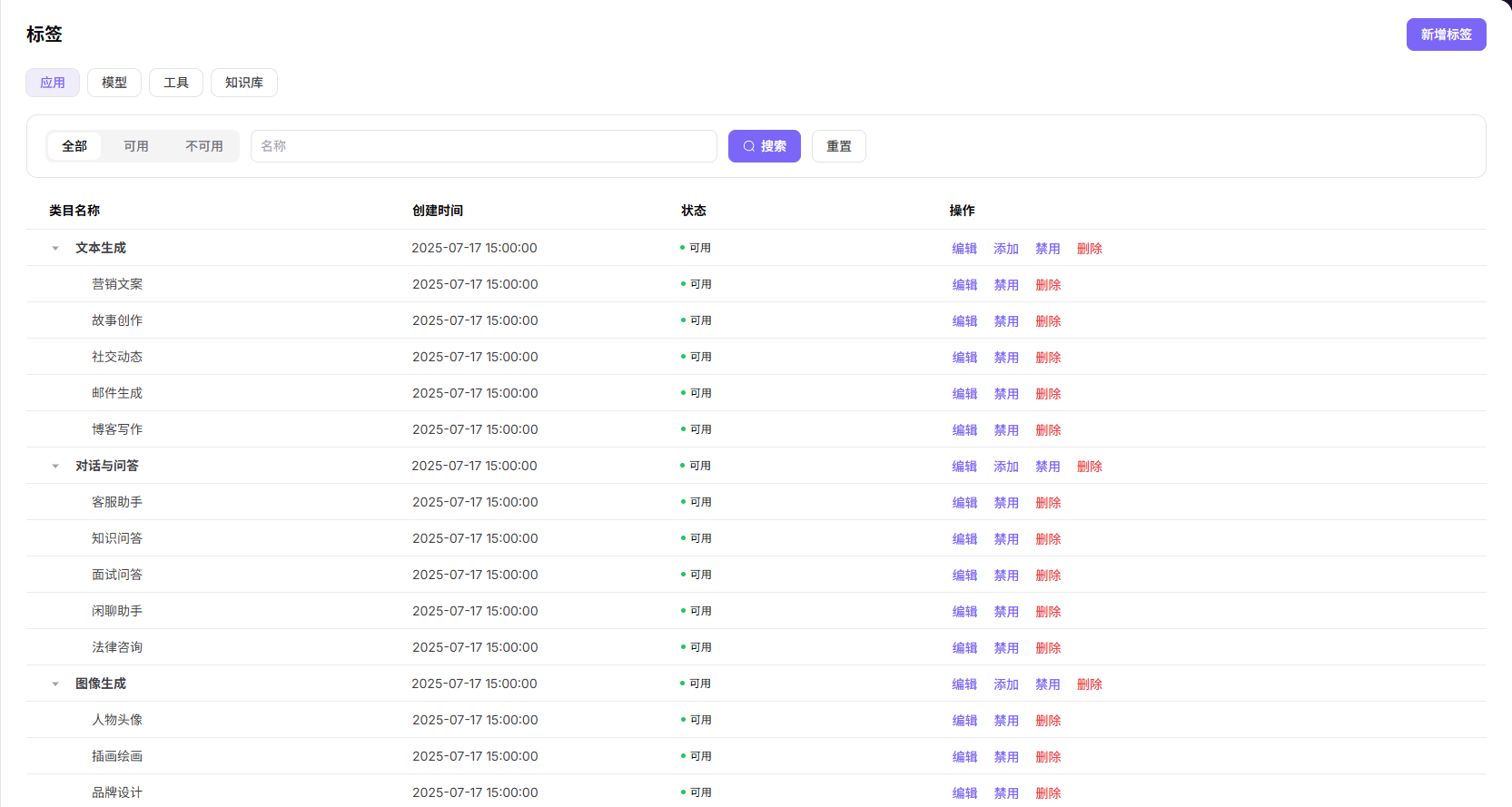
标签用于模型市场分类展示。公有模型发布前,应提前准备常用标签,避免模型上架后分类不清晰或无法按标签筛选。
5. 确认计价币种
- 发布收费公有模型前,先与平台设置负责人确认当前平台统一使用的计价币种。
- 核对收费模型使用的币种是否与运营定价口径一致。
- 平台币种会影响交易和费用展示。
- 如需调整币种,按当前部署环境提供的平台级设置入口处理。
- 点击最终
保存、提交或确定前,再次确认对运营定价、用户展示和历史记录展示的影响。 - 文档或学习场景只记录确认结果,不记录真实客户价格、结算策略或内部财务配置。
计价币种会影响全平台交易和费用展示。已有线上交易后,不建议随意调整。
6. 审核模型发布申请
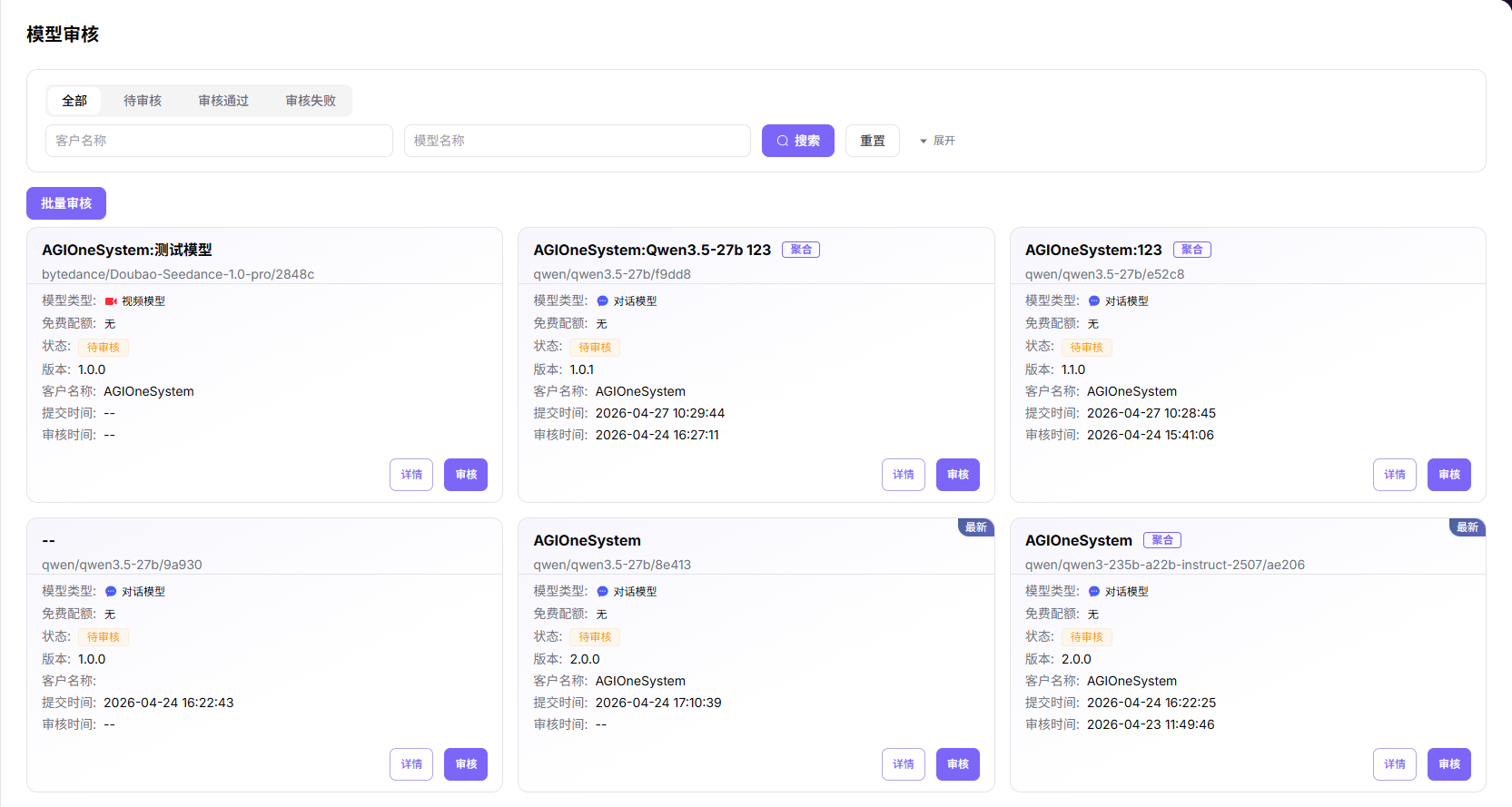
- 模型提供方 完成模型发布并提交审核后,在左侧菜单中进入 "审批 > 模型审核"。
- 在模型审核列表中找到待审核模型。
- 可按待审核、审核通过、审核失败筛选。
- 优先处理待审核模型。
- 如需缩小范围,按模型类型筛选。
- 可按对话模型、图片模型、视频模型、多模态等类型筛选。
- 点击 "详情" 查看模型信息、配置和测试情况。
- 核对模型名称、模型类型、版本、客户、标签、计费配置和限流配置。
- 确认协议测试已通过。
- 点击 "审核"。
- 信息准确时选择通过。
- 仅在模型信息、协议测试、计费、限流和标签都符合要求时选择通过。
- 信息不完整、协议测试异常或配置不符合平台要求时,选择拒绝。
- 拒绝适用于信息缺失、协议测试未通过、配置不符合平台要求或存在展示风险的模型。
- 拒绝时填写原因,便于 模型提供方 修改后重新提交。
模型审核通过后,公有模型才会正式进入对外可见或可用状态。
7. 发布前检查清单
模型提供方 提交公有模型前,平台运营方 至少确认以下内容:
- 元模型已启用:模型作者、元模型、模态、Token 限制和官方原生协议已配置。
- 模型来源可用:来源标识、地域、BASE URL、API 文档地址和认证请求头已配置。
- 模板已完整:模板已关联模型作者、模型来源、地域、元模型、模型源 ID 和协议。
- 标签已可用:模型市场展示所需标签已创建并启用。
- 币种已确认:收费模型使用的币种与运营定价口径一致。
- 审核入口可处理:平台运营方 可以在 "审批 > 模型审核" 中查看并处理模型发布申请。
8. 牢记这几点
- 不要把 API Key、AK/SK、Cookie、真实请求头值或账号密码写入公开文档。
- 模型来源、元模型和模板必须能对应上,否则 模型提供方 发布时会缺少可选项或无法通过协议测试。
- 公有模型发布后会对外可见,审核前必须核对名称、标签、计费、限流和协议测试结果。
- 本文只适用于 模型及 AI 服务 的模型发布预配置。
完成检查
用途: 以下检查是当前功能任务的退出条件,用于判断操作结果是否可观察、可复核,以及是否可以继续当前场景的下一步。它不是操作步骤的重复;任一项不满足时,请按下方“常见失败分支”继续排查。
| 检查项 | 通过标准 |
|---|---|
| 1 | 元模型、来源、模板、标签和币种均启用且相互一致。 |
| 2 | 模型提供方测试账号能看到预期发布选项。 |
| 3 | 平台运营方能定位并处理测试审核申请。 |
常见失败分支
| 现象 | 优先检查 |
|---|---|
| 提供方缺少来源或模板 | 状态、地域、模型类型、来源模板关联和账号范围 |
| 协议默认值错误 | 厂商文档、接口地址、模型 ID、模态、限制和参数 |