发布公有模型
本文说明模型提供方如何将模型发布到公有区,包括登录平台、进入我的模型、填写模型信息、完成协议测试、配置计费与限流,并提交审核。
场景目标
模型通过协议测试,提交到正确发布范围,并能在审核通过后被目标用户找到。
适用角色
- 模型提供方
- 需要处理审核的平台运营方
开始前准备
- 平台运营方已准备元模型、模型来源、模板、标签和币种。
- 已准备模型标识、接口、凭证、协议、计费方案、限流和无敏感信息的测试数据。
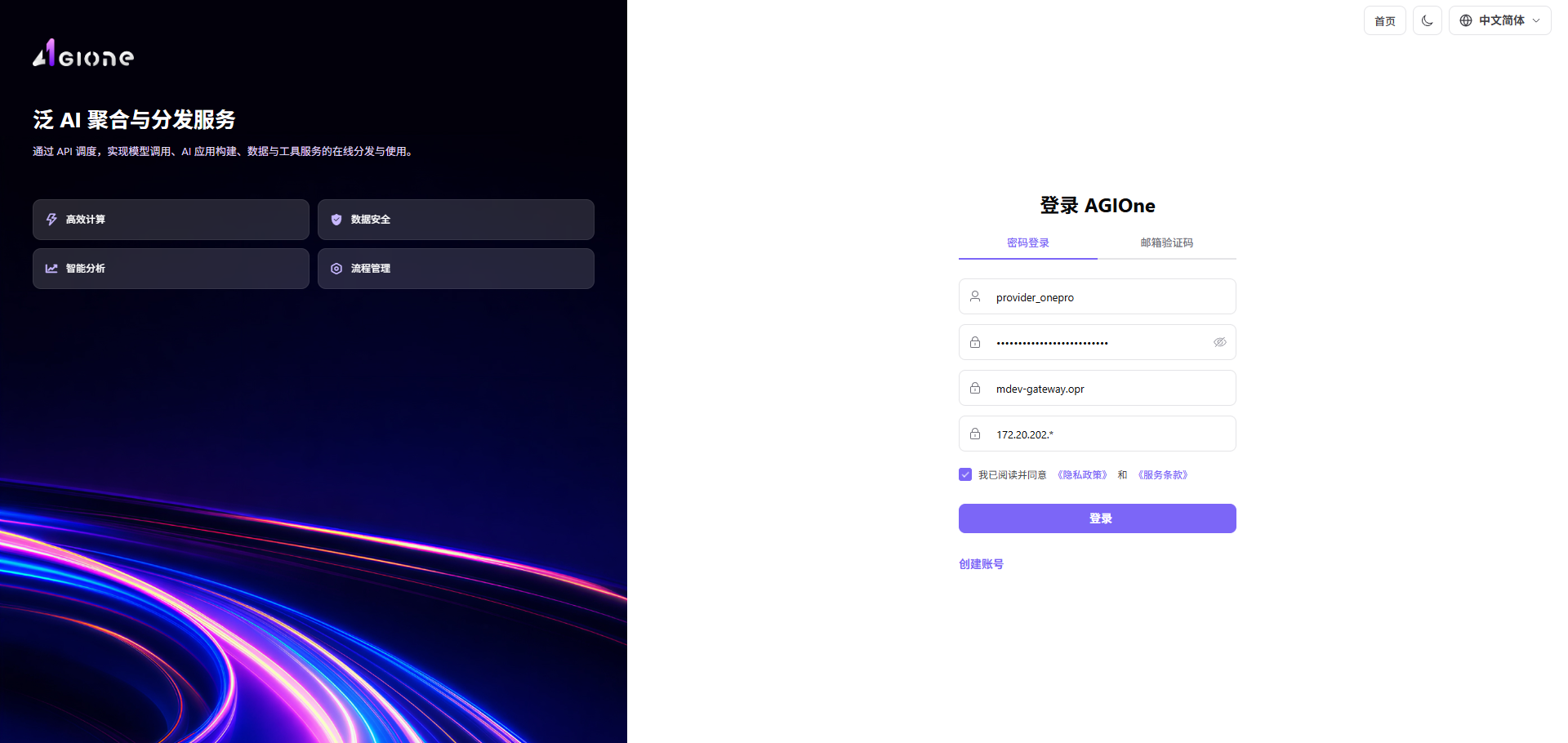
1. 登录 AGIOne
- 打开 AGIOne 登录页面(
https://agione.cc/user/login)。 - 选择 "密码" 登录方式。
- 输入您的 "用户名或邮箱" 和 "密码"。
- 勾选 "我同意隐私政策和服务条款"。
- 点击 "登录"。
2. 打开发布模型页面
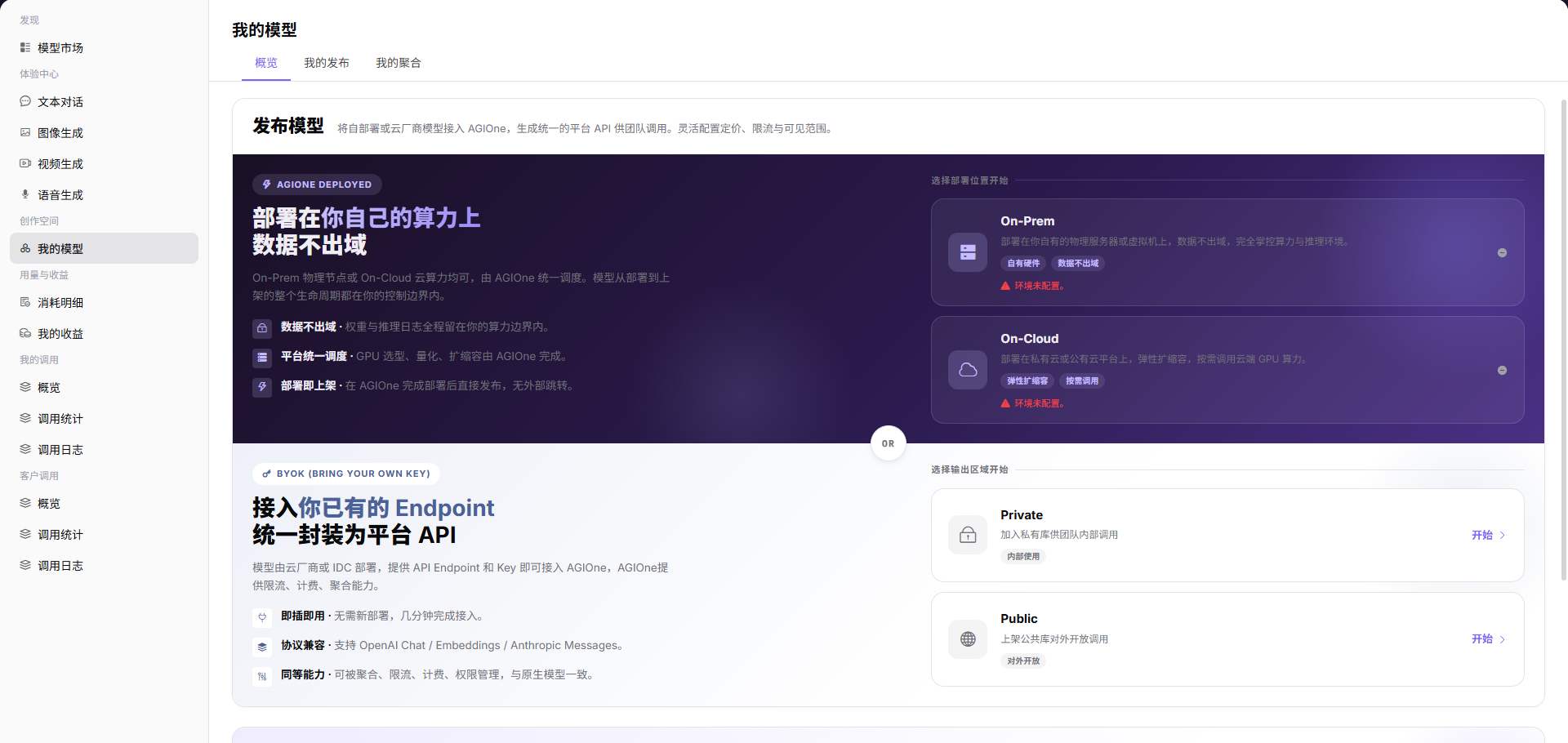
- 登录后,打开 "模型及AI服务"。
- 在左侧菜单中,进入 "创作空间" > "我的模型"。
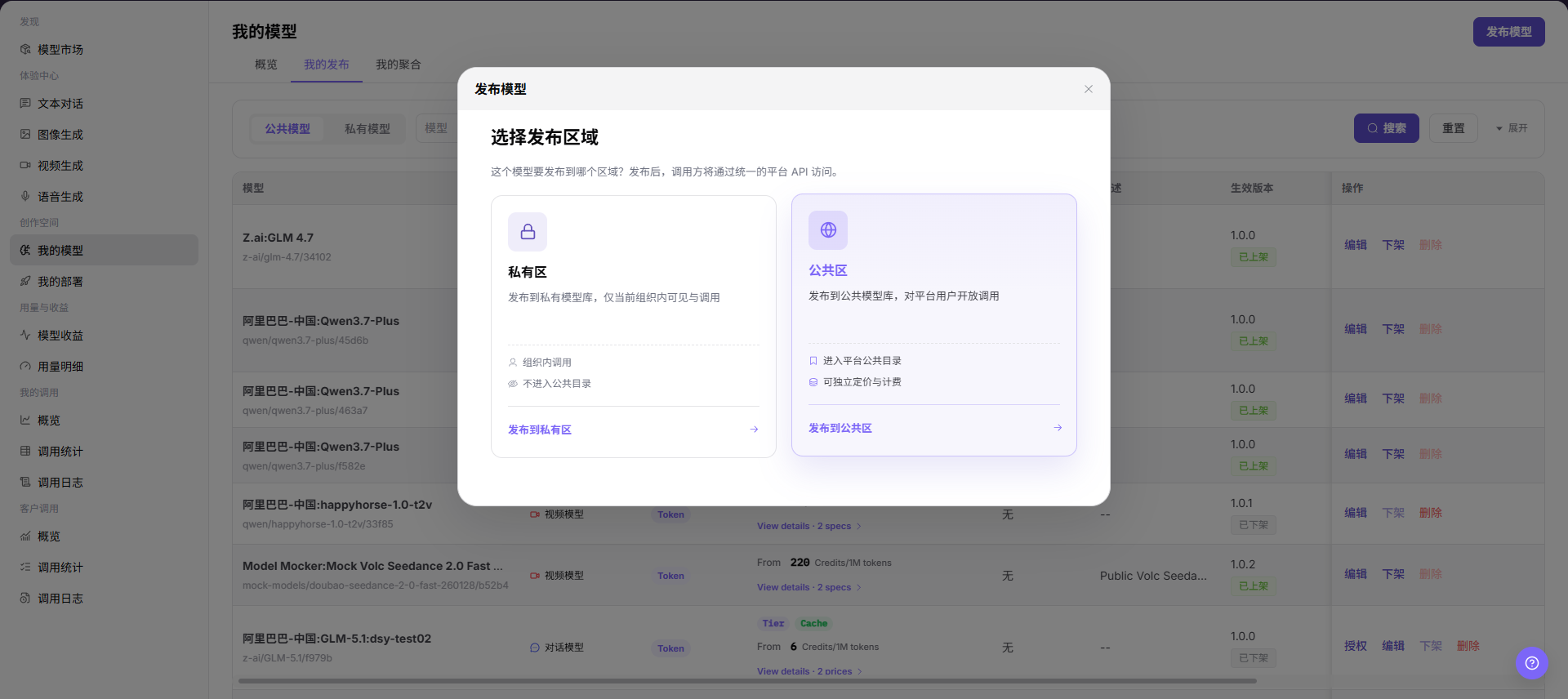
- 点击右上角的 "发布模型" 按钮。
- 在弹窗中选择部署方式:
- 异构卡纳管 / 多平台调度:AGIOne 托管部署(适用于私有云或本地部署)
- BYOK(Bring Your Own Key):接入已有的第三方 API 接口地址
- 选择输出区域:
- Private・私有区:仅供内部团队使用
- Public・公有区:在公共市场展示
- 点击 "开始" 进入配置流程。
2.1 选择平台托管或 BYOK
| 部署方式 | 适用情况 | 发布前需要确认 |
|---|---|---|
| 异构卡纳管 / 多平台调度 | 模型由 AGIOne 管理的算力部署 | 模型资产、资源池、推理模板或云部署条件已准备 |
| BYOK(Bring Your Own Key) | 已有第三方或自建模型 API,需要接入统一体验、计费和治理 | 接口地址、模型来源 ID、请求头、密钥、协议和返回格式已准备 |
选择发布区域和部署方式后再点击“开始”。BYOK 的密钥只填写在平台配置页,文档、截图和工单中不得出现明文。
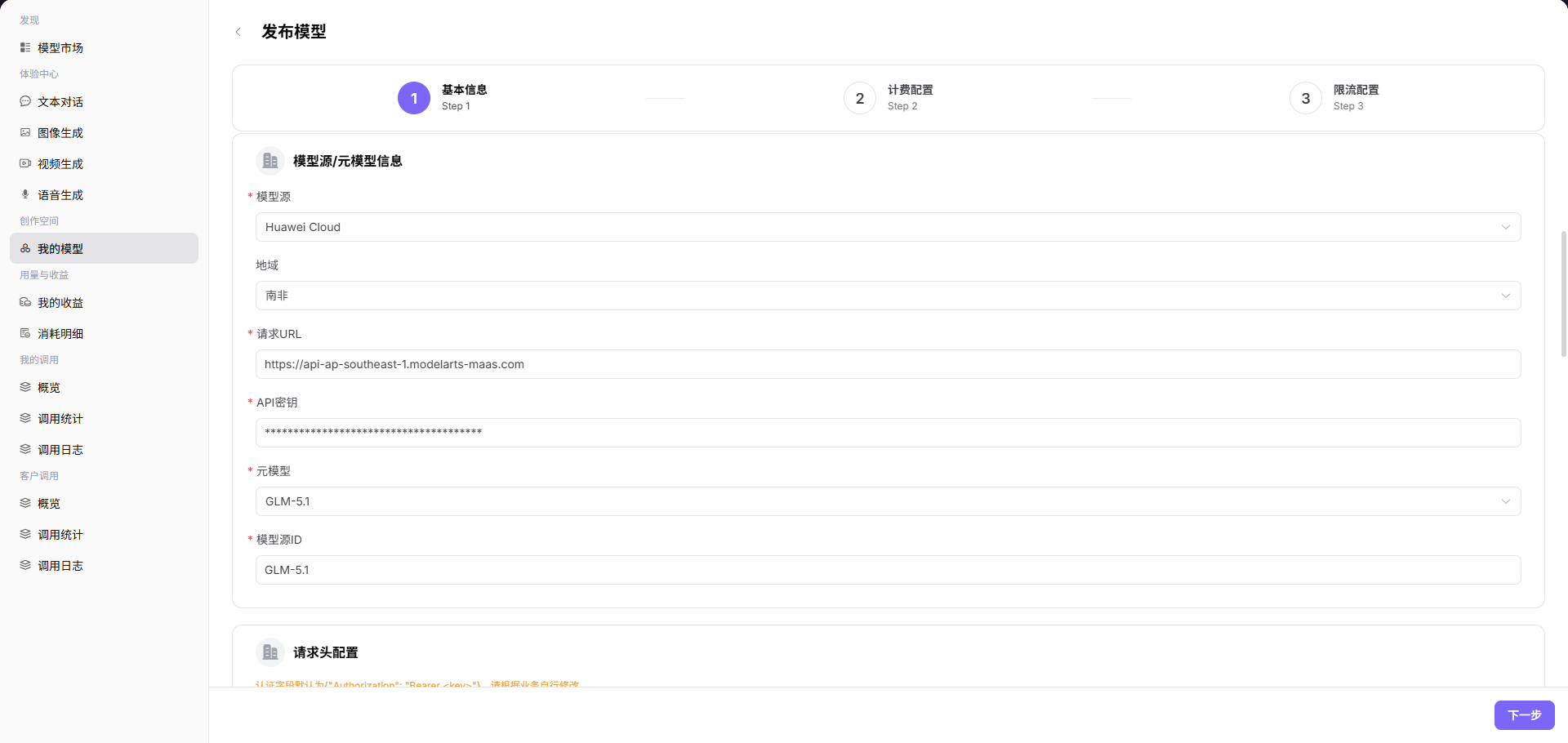
3. 填写基本信息
- 在选择模型类型中选择与上游服务一致的模型类型和子类型。
- 核对基本信息区域,确认页面显示的能力字段与模型类型一致。
- 在模型来源/元模型信息中选择真实的模型来源、地域和目标元模型。
- BYOK 填写模型服务 URL、厂商 Key 和准确的模型来源 ID;平台托管部署则选择已经准备好的模型资产和部署来源。
4. 测试协议
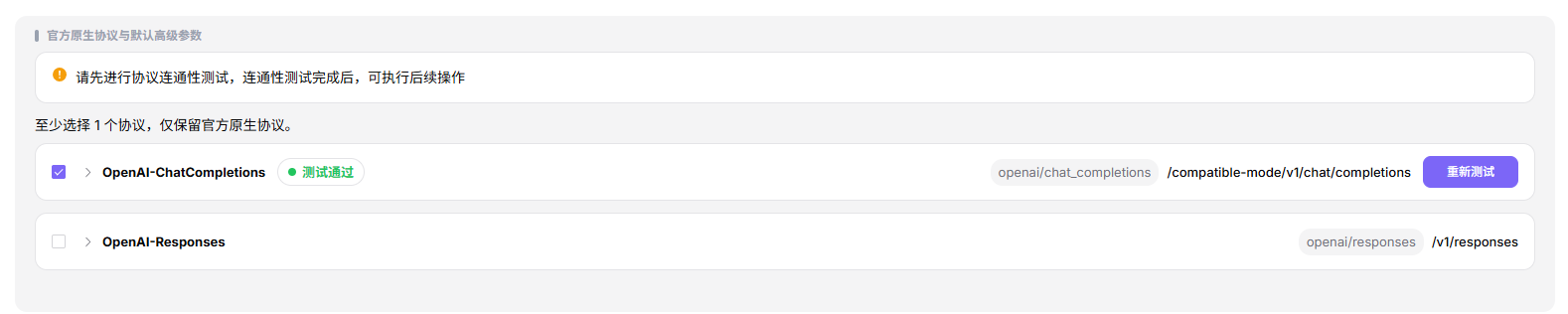
- 找到官方原生协议与默认高级参数。
- 选择需要支持的协议,例如 OpenAI-ChatCompletions,并展开协议卡片。
- 核对 接口地址 路径和必需输入参数。
- 点击开始测试,等待结果显示测试通过。
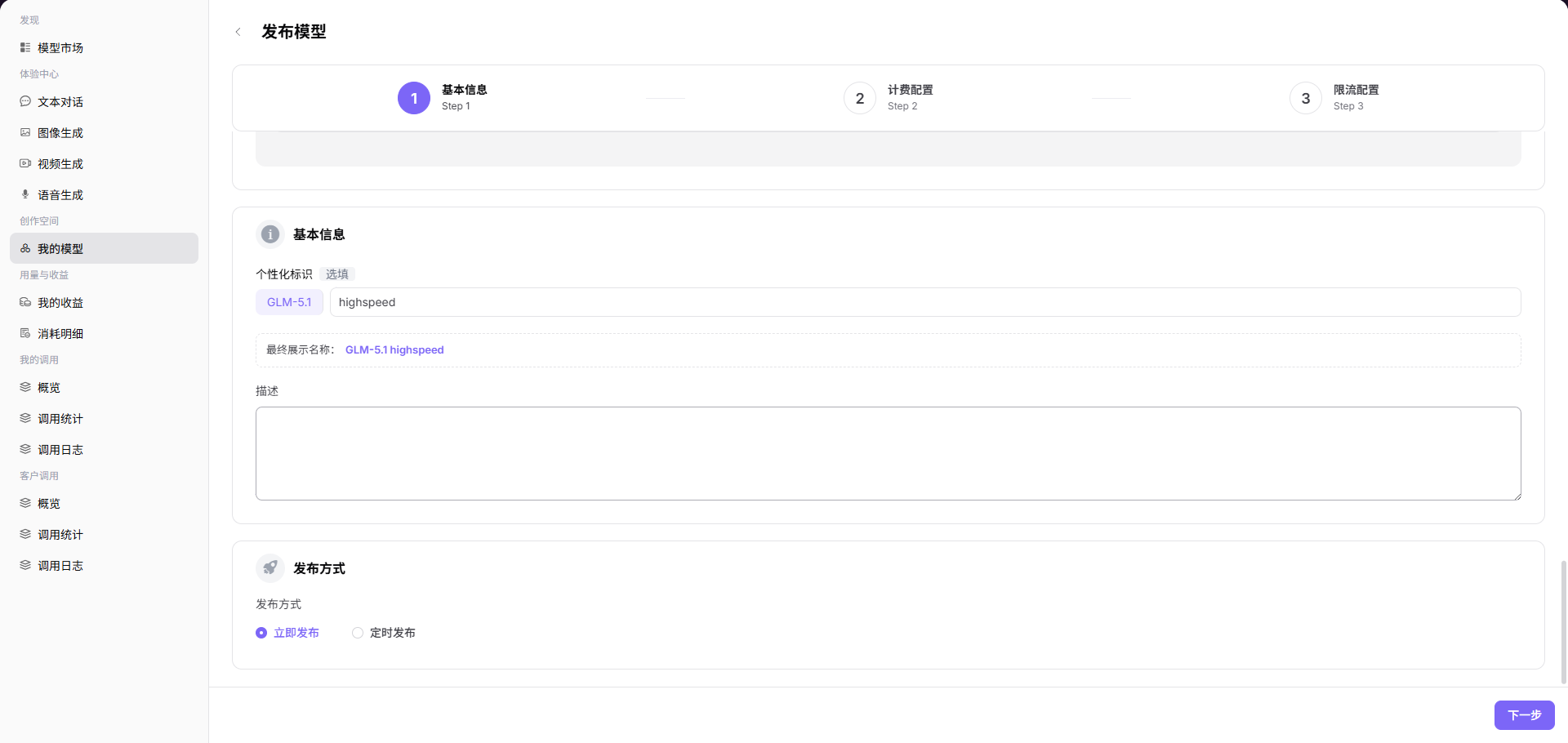
- 填写便于识别的个性化标识,核对最终展示名称,再点击下一步。
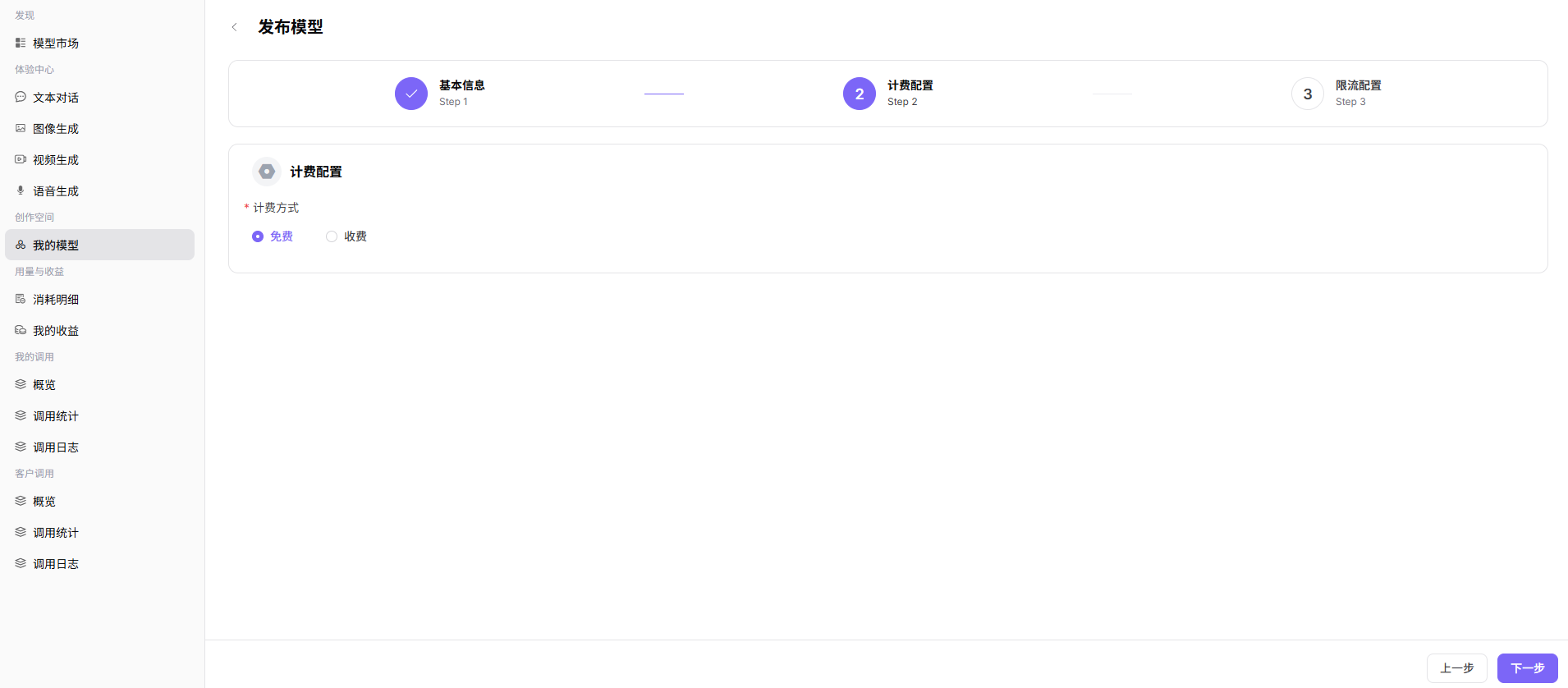
5. 配置计费
- 进入 "计费配置"。
- 如果模型免费使用,选择 "免费"。
- 如果模型收费,选择 "收费" 并填写页面显示的价格字段。
- 点击 "下一步"。
6. 配置限流并提交
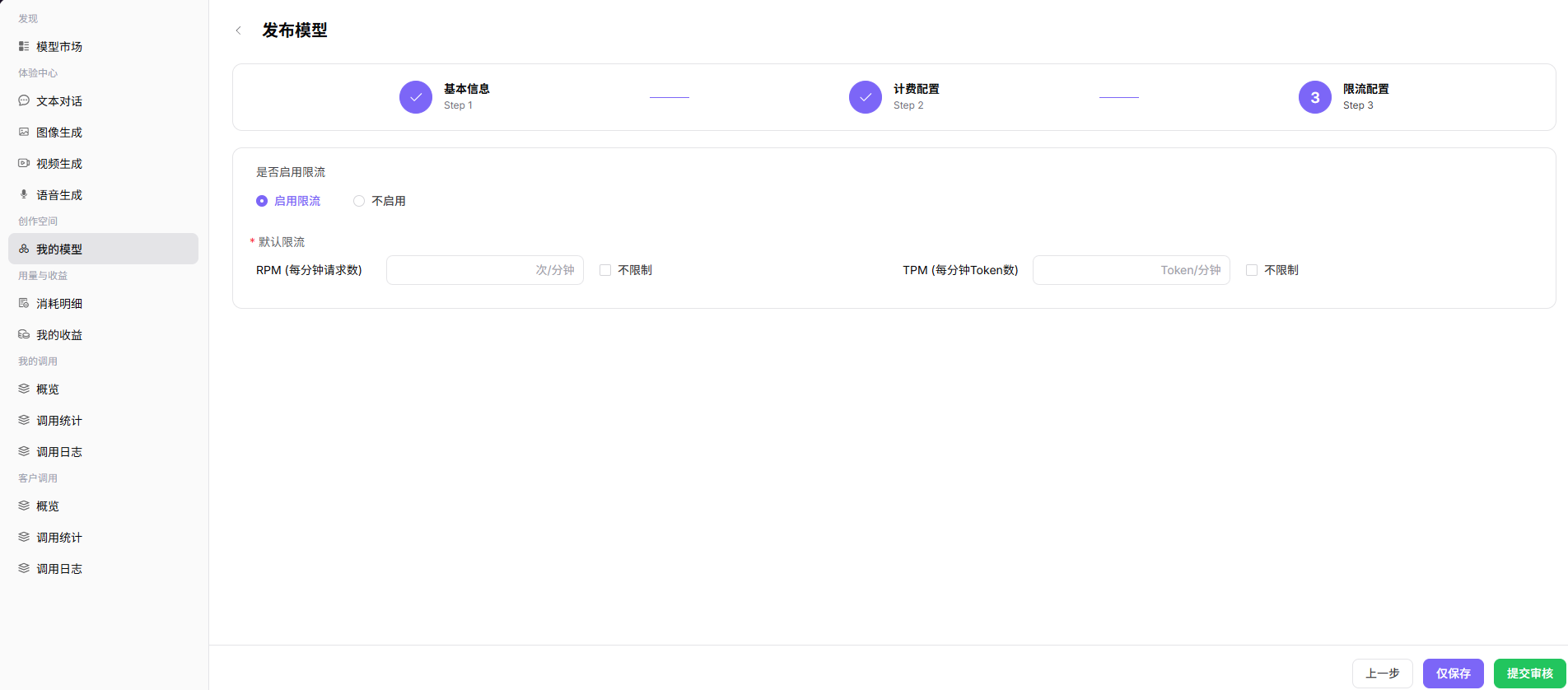
- 进入 "限流配置"。
- 选择是否启用限流。
- 如果启用限流,填写:
- "RPM":每分钟最大请求数
- "TPM":每分钟最大 Token 数
- 如果不想立即提交,点击 "仅保存"。
- 如果准备就绪,点击 "提交审核"。
- 等待审批。模型必须通过审批后才能正式发布。
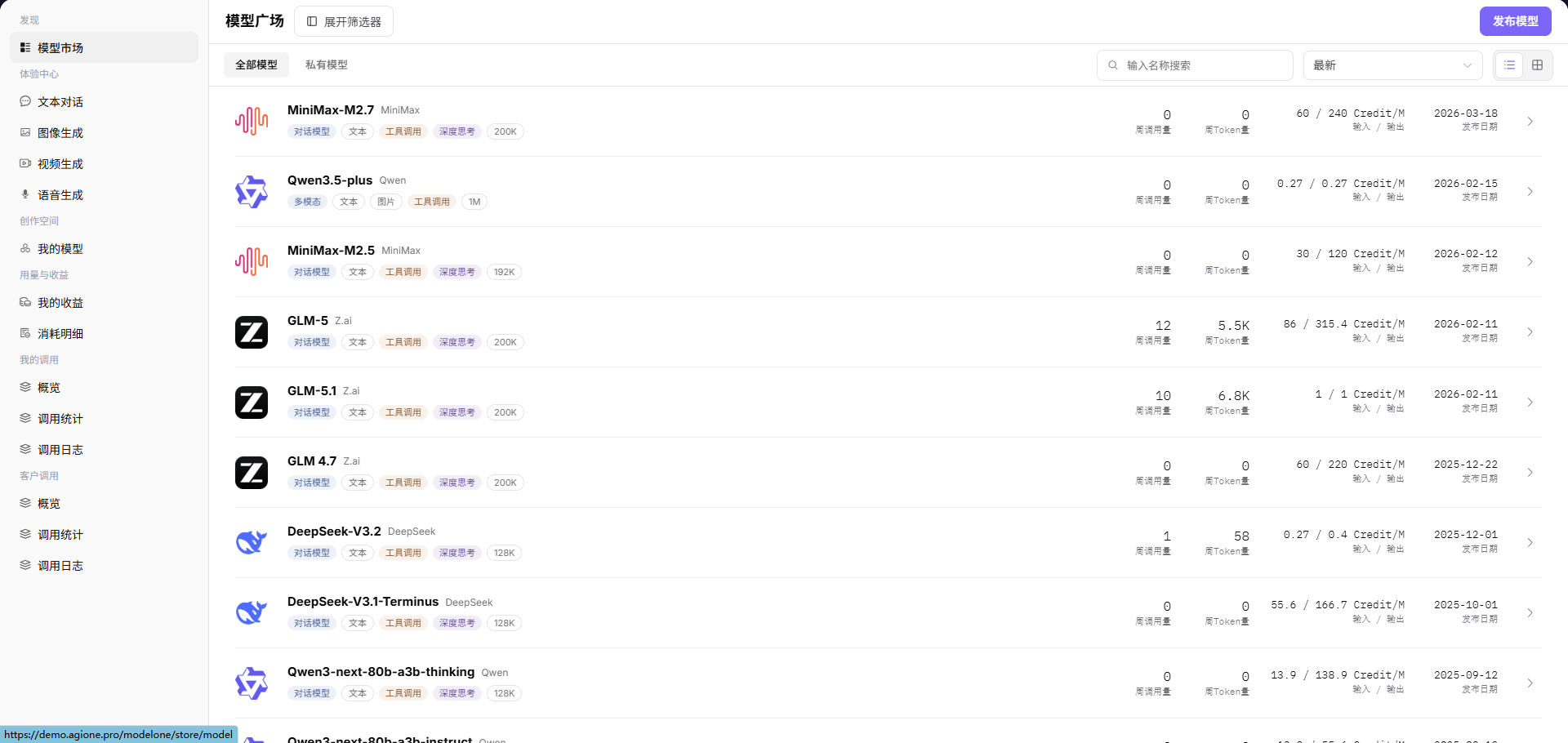
7. 在模型市场中查看模型
- 在左侧菜单中,进入 "发现" > "模型市场"。
- 如果发布了公共模型,使用 "全部模型"。
- 如果发布了私有模型,使用 "私有模型"。
- 按最终展示名称搜索,如 "Qwen3.5-27b highspeed"。
- 在列表中找到您的模型。
- 点击 "查看" 打开详情页面,确认模型信息。
牢记这 2 点
- 不要分享您的 API Key 或将其放入公共文档。
- 必须通过协议测试后才能继续。
完成检查
用途: 以下检查是当前功能任务的退出条件,用于判断操作结果是否可观察、可复核,以及是否可以继续当前场景的下一步。它不是操作步骤的重复;任一项不满足时,请按下方“常见失败分支”继续排查。
| 检查项 | 通过标准 |
|---|---|
| 1 | 最终模型标识和接口的协议测试通过。 |
| 2 | 计费、免费额度和限流与发布目标一致。 |
| 3 | 模型已保存或提交,并能在“我的模型”定位状态。 |
| 4 | 审核通过后,目标用户能找到并调用模型。 |
常见失败分支
| 现象 | 优先检查 |
|---|---|
| 缺少模板或模型来源 | 运营方预配置、地域、模型类型和账号范围 |
| 协议测试失败 | 接口、凭证、模型标识、请求头、请求体和网络 |
| 提交后模型不可见 | 审核状态、发布时间、公有/私有范围和市场筛选 |