角色
功能概述
| 项目 | 内容 |
|---|---|
| 适用角色 | 模型调用方 |
| 导航路径 | 设置 > 成员与角色 > 角色 |
| 页面路由 | /user/user-space/roles |
| 管理对象 | 角色名称、角色标识、角色描述和权限范围 |
新手理解
角色是可重复使用的权限组合。先在角色中选择页面和操作权限,再把角色分配给成员,成员即可按统一规则访问功能。
术语速查
| 术语 | 说明 |
|---|---|
| 角色 | 一组页面和操作权限的集合。 |
| 角色标识 | 角色在列表中的识别字段,当前新增和编辑表单不提供此字段。 |
| 初始授权 | 创建角色时选择的首批页面、操作或数据权限。 |
| 授权范围 | 角色可以访问的页面以及可以执行的操作范围。 |
前提条件
- 当前账号具备角色的查看或管理权限;是否能看到新增、编辑、授权和删除入口以当前权限为准。
- 创建角色前已明确角色名称、可选描述以及至少一项初始权限。
- 修改或授权角色前已确认该角色的成员范围、目标服务和权限影响。
页面说明
角色页提供角色列表和对象级操作入口。列表显示角色名称、角色标识、角色描述、创建时间和操作;页面顶部提供角色名称筛选、"搜索"、"重置" 和 "添加角色"。
创建角色时,表单包含角色名称、角色描述和初始授权区域。初始授权区域按服务展示权限,可切换 "快捷" 或 "磁贴" 视图;授权角色时还可以按菜单查看页面访问、可执行操作和数据查看权限。
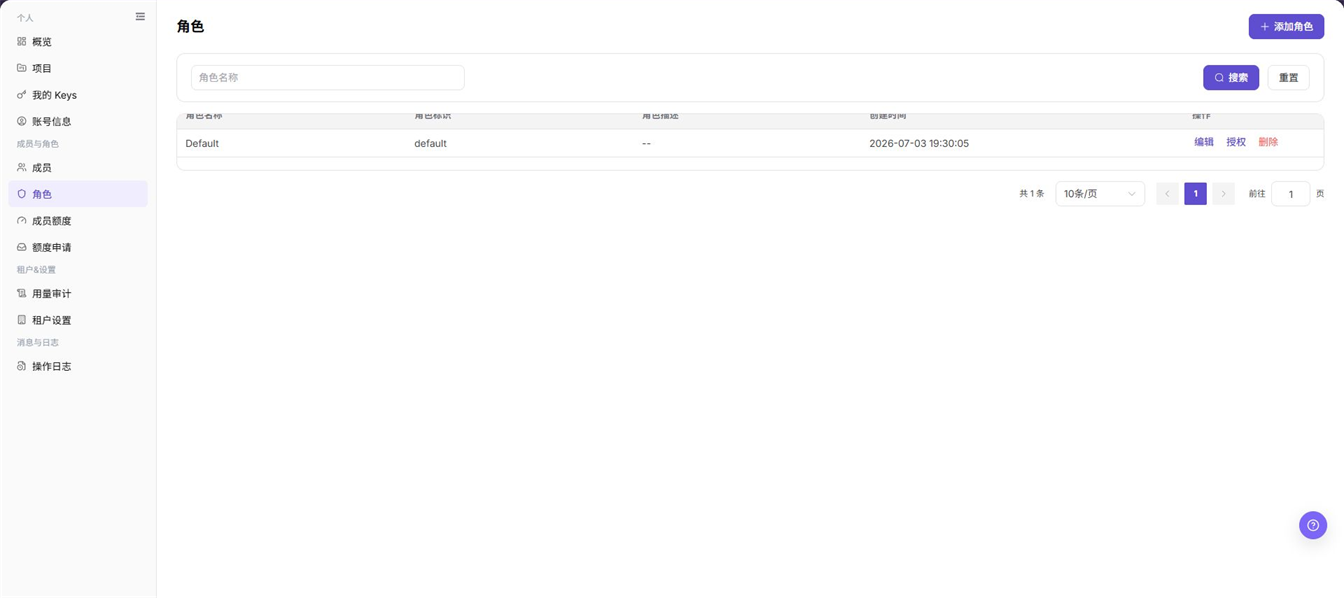
先使用角色名称筛选定位目标,再从结果列表进入编辑、授权或删除操作。角色创建与角色授权是两个独立任务,需要分别核对结果。
主要操作
查看角色
- 进入
设置 > 成员与角色 > 角色。 - 如需缩小范围,在
角色名称输入框填写名称并点击 "搜索";点击 "重置" 可恢复列表。 - 在表格中查看角色名称、角色标识、角色描述和创建时间,并确认操作列是否显示 "编辑"、"授权" 和 "删除"。
- 当前页面提供列表级信息和操作入口,没有单独的角色详情入口;需要查看权限明细时进入 "授权" 页面。
结果校验: 列表显示目标角色,角色名称、角色标识、描述和创建时间均可读取,筛选结果与输入条件一致。
注意事项: 不要把分页、筛选或排序当作角色对象操作;页面未显示的详情字段不能根据其他页面推断。
常见问题: 如果列表为空,先点击 "重置" 并等待数据加载;仍无结果时核对租户范围和角色查看权限。
创建角色
- 进入
设置 > 成员与角色 > 角色,点击 "添加角色"。 - 在 "角色名称" 中填写角色名称;角色名称为必填项,长度上限以输入框计数为准。
- 在 "角色描述" 中填写用途和适用人员,描述为可选项。
- 在 "初始授权" 区域选择至少一项权限。先选择所属服务,再按页面显示的菜单和权限项选择页面访问、可执行操作或数据查看权限。
- 点击 "预览并保存",核对角色名称、描述和初始授权范围后,按页面提示完成创建。
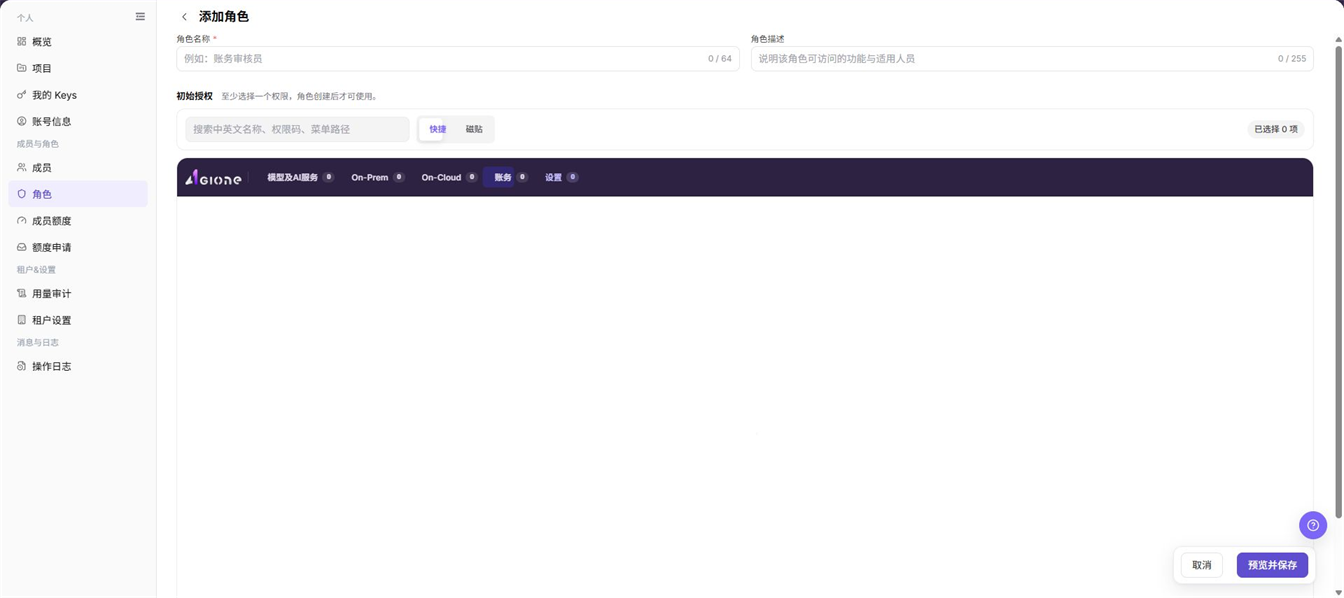
上图展示创建角色表单、初始授权区域和服务切换入口;空白权限区表示当前尚未选择权限,不代表可以跳过初始授权。
结果校验: 创建成功后返回角色列表,新角色可按名称检索,列表中的角色标识、创建时间和操作入口正常显示。
注意事项: 创建角色至少选择一项初始权限;提交前确认服务、页面和操作范围,避免把不必要的高权限授予新角色。
常见问题: 如果 "预览并保存" 后无法创建,先检查角色名称是否为空、初始授权是否至少选择一项,以及当前账号是否具备角色管理权限。
编辑角色
- 进入
设置 > 成员与角色 > 角色,定位目标角色并点击 "编辑"。 - 在编辑表单中核对 "角色名称" 和 "角色描述";当前编辑表单不提供角色标识字段。
- 修改需要调整的名称或描述,确认不会误导成员或暴露敏感信息。
- 点击 "保存",确认页面提示后返回角色列表。
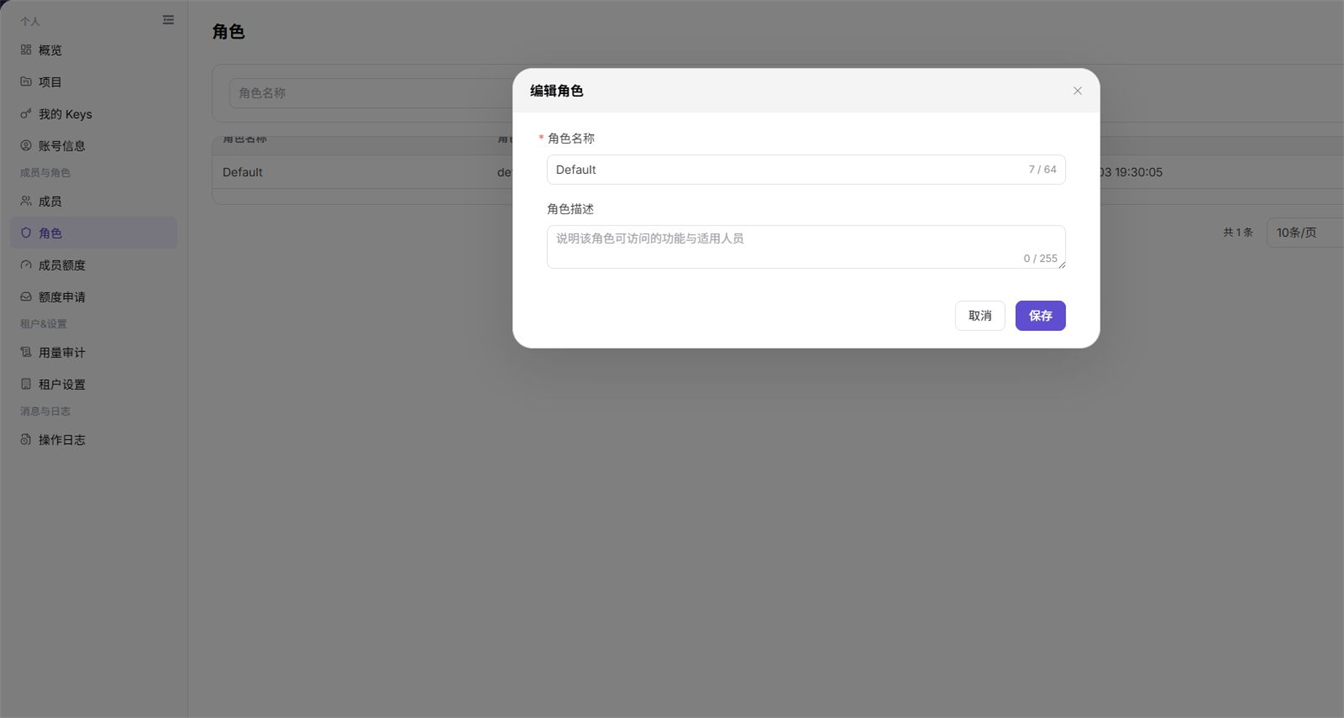
上图展示编辑角色表单;请重点核对角色名称、描述和 "保存" 入口,顶部菜单已隐藏。
结果校验: 列表中的角色名称或描述更新,角色标识和创建时间保持可见,重新打开编辑表单可以看到最新内容。
注意事项: 编辑名称或描述会影响成员识别和权限运维记录;不要借编辑操作推断可以修改角色标识或授权范围。
常见问题: 如果编辑按钮不可见或保存失败,检查目标角色是否为当前租户对象、当前账号是否具备管理权限,以及名称长度和内容限制。
授权角色
- 进入
设置 > 成员与角色 > 角色,在目标角色的操作列点击 "授权"。 - 在授权页面先确认标题中的角色名称,再查看已选择权限总数和所属服务计数。
- 选择
模型及AI服务、On-Prem、On-Cloud、账务或设置服务,按菜单导航定位目标页面。 - 在权限区域按需调整页面访问、可执行操作和数据查看权限;使用 "快捷" 或 "磁贴" 切换展示方式。
- 点击 "预览并保存",核对权限变化和影响范围后,按页面提示完成授权更新。
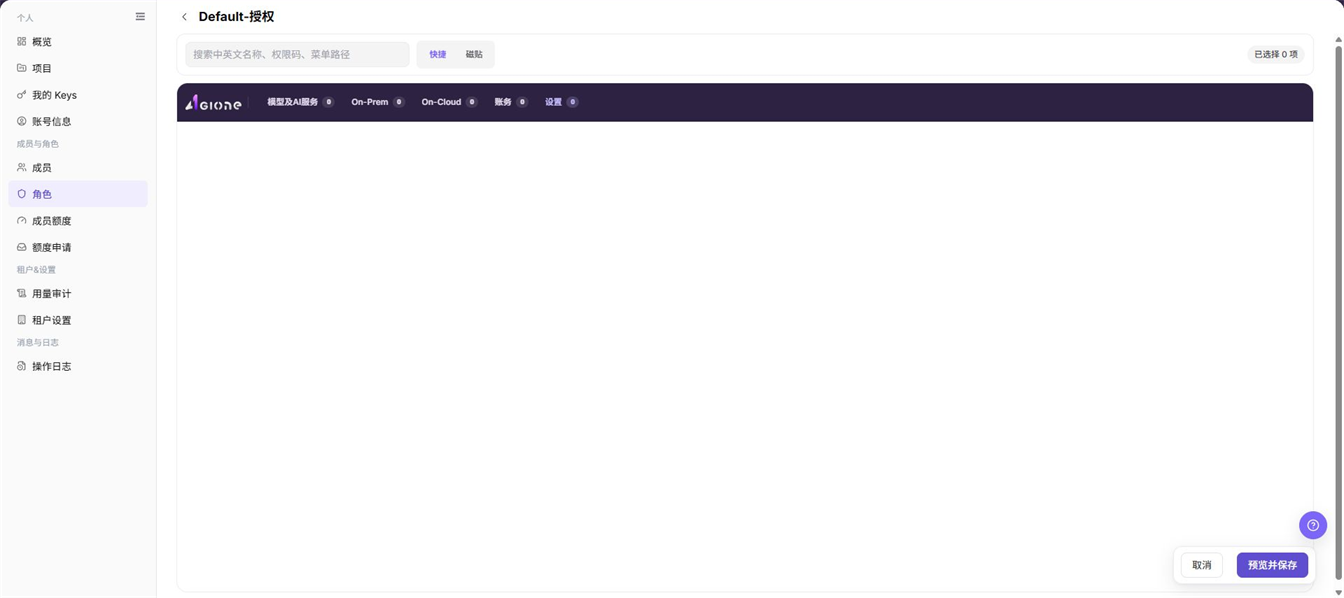
上图展示授权工作区、服务计数、菜单导航和权限列;已选数量及各服务数量会随角色配置变化。
结果校验: 返回角色列表后,成员使用该角色可以看到预期页面;再次进入 "授权" 页面时,已选权限和服务计数与预期一致。
注意事项: 授权调整会改变成员可见菜单和可执行操作;清除页面访问权限前,先确认不会切断必要的管理入口。
常见问题: 如果授权页的某个服务显示 0,先确认该服务在当前租户是否提供可分配权限,再检查菜单导航和当前角色的授权范围。
删除角色
- 进入
设置 > 成员与角色 > 角色,定位目标角色并点击 "删除"。 - 在确认提示中核对角色名称和影响范围,先确认该角色不再承担成员访问控制职责。
- 如页面提示存在成员关联或其他依赖,先处理依赖,再返回角色列表重新发起删除。
- 确认无误后在确认提示中点击最终删除按钮,并等待页面返回结果。
结果校验: 删除成功后,角色不再出现在列表中,按原角色名称搜索也没有结果;关联成员的有效角色应已按预期调整。
注意事项: 删除是不可逆的对象级操作;不要删除仍被成员使用或仍承担管理职责的角色。
常见问题: 如果删除后角色仍在列表中,刷新页面并检查是否存在成员关联、系统保护或权限不足提示。
参数速查表
| 字段名称 | 是否必填 | 字段类型 | 示例 | 说明 |
|---|---|---|---|---|
| 角色名称 | 必填 | 文本,最多 64 个字符 | 资源审核员 | 用于识别角色,创建和编辑表单均可填写。 |
| 角色描述 | 否 | 文本,最多 255 个字符 | 负责资源访问审核 | 说明角色用途和适用人员。 |
| 角色标识 | 系统字段 | 文本 | example-role-code | 在列表中展示;当前新增和编辑表单不提供该字段。 |
| 初始授权 | 创建时必填 | 权限集合 | 角色:页面访问 | 创建角色至少选择一项权限。 |
| 所属服务 | 否 | 单选 | 设置 | 在授权工作区中切换权限所属服务。 |
| 权限展示方式 | 否 | 单选 | 快捷 | 在快捷视图和磁贴视图之间切换。 |
| 角色名称筛选 | 否 | 文本 | 审核 | 按角色名称缩小列表范围。 |
踩坑提示
- 创建角色时不选择初始权限,角色即使创建成功也无法形成可用的权限范围。
- 角色标识只在列表中可见,新增和编辑表单没有该字段,不要在不存在的输入框中填写。
- 授权页的服务计数和已选数量会随角色变化,计数为
0时先确认当前服务是否存在可分配权限。 - 页面筛选只影响角色列表,不会替代授权工作区中的权限选择。
- 角色名称和描述不要写入账号、密码、密钥、内部地址或客户敏感信息。
结果校验
| 检查项 | 成功表现 | 异常时处理 |
|---|---|---|
| 列表检索 | 输入角色名称后只显示匹配记录 | 点击 "重置" 清除条件,再确认角色名称是否完整。 |
| 创建结果 | 新角色出现在列表中,角色标识和创建时间可见 | 检查初始授权数量、名称唯一性提示和角色管理权限。 |
| 编辑结果 | 角色名称或描述显示最新内容 | 重新打开编辑表单,检查输入长度限制和对象所属租户。 |
| 授权结果 | 授权页的已选数量和服务计数与预期一致 | 按服务检查菜单导航、页面访问、可执行操作和数据查看列。 |
| 删除结果 | 角色从列表消失,原筛选条件下无匹配记录 | 查看页面提示,确认成员关联、保护规则和删除权限。 |
常见问题
为什么列表中没有目标角色?
问题现象:
角色页没有显示预期角色。
可能原因:
- 角色名称筛选条件仍然生效。
- 当前账号查看的是其他租户或没有角色查看权限。
处理方式:
- 点击 "重置" 清除筛选。
- 核对当前租户范围和角色查看权限。
- 重新加载角色列表。
创建角色时为什么不能继续?
问题现象:
创建表单无法完成预览或保存。
可能原因:
- 角色名称为空或超出长度限制。
- 初始授权没有选择任何权限。
处理方式:
填写合法的角色名称,并在初始授权区域选择至少一项页面、操作或数据权限,再点击 "预览并保存"。
为什么授权页显示的权限数量为 0?
问题现象:
某个服务或权限列显示 0,看不到可选择项。
可能原因:
当前服务没有可分配权限,或当前角色没有该服务范围的授权管理权限。
处理方式:
切换其他服务确认页面是否正常;如果目标服务仍为 0,由租户管理员核对该服务的权限配置。
编辑角色时为什么看不到角色标识?
问题现象:
编辑表单只有角色名称和角色描述。
可能原因:
角色标识是列表识别字段,当前编辑表单没有提供修改入口。
处理方式:
在列表中核对角色标识;需要调整角色识别方式时,按租户的角色治理流程新建角色并重新授权,不要把其他字段当作角色标识。
删除角色后成员权限会怎样?
问题现象:
删除角色前需要确认成员是否仍依赖该角色。
可能原因:
角色可能仍绑定成员,删除后成员的可见页面和可执行操作会发生变化。
处理方式:
先在成员页确认角色分配,再根据页面提示处理成员关联;完成调整后重新核对成员的有效权限。
注意事项
- 角色权限直接影响成员的页面可见性和操作范围,授权前按最小权限原则配置。
- 修改或删除角色前,先确认成员关联、服务范围和回退方式。
- 角色名称和描述仅用于管理识别,不应包含账号、密码、密钥、内部地址或客户敏感信息。
后续操作
- 在成员页将已确认的角色分配给目标成员,并检查成员的有效权限。
- 使用成员额度限制资源使用范围,必要时通过操作日志核对角色变更记录。