成员额度
功能概述
| 项目 | 内容 |
|---|---|
| 适用角色 | 模型调用方 |
| 导航路径 | 设置 > 成员与角色 > 成员额度 |
| 页面路由 | /user/user-space/member-quotas |
| 管理对象 | 成员 Personal Key 用量、授权额度和额度详情 |
新手理解
成员额度页像团队额度分配表,用来查看每个成员可用额度、已用额度和限制策略,帮助判断调用失败是否与个人额度有关。
术语速查
| 术语 | 说明 |
|---|---|
| 成员额度 | 分配给成员的可用额度;调用失败时核对。 |
| 已用额度 | 成员已经消耗的额度;接近上限时调整。 |
| 额度上限 | 成员可消耗的最大额度;变更前确认影响范围。 |
| 额度申请 | 成员请求增加额度的流程;不足时引导申请。 |
前提条件
- 当前账号具备成员额度查看权限。
- 调整额度前已确认成员身份、调整数量和原因。
- 设置限额前已确认重置周期、触限策略和模型白名单范围。
页面说明
| 区域 | 说明 |
|---|---|
| 顶部按钮 | 导出 CSV、额度申请 |
| 筛选项 | 按姓名 / 邮箱 / 成员 ID 搜索、全部状态、Usage 排序 |
| 表格列 | 成员、授权额度、已用 / 限额、剩余、模型、状态、操作 |
| 行内按钮 | 调整额度、限额、查看详情 |
| 详情页 | 成员额度、Personal Key 权限、加入的项目、审计日志 |
| 高风险操作 | 调整额度、保存成员限额、导出 CSV |
主要操作
查看成员额度
- 进入
设置 > 成员与角色 > 成员额度。 - 按成员、项目、资源类型或额度状态筛选。
- 核对分配额度、已用额度、可用额度和更新时间。
- 无结果时重置筛选并确认租户或项目上下文;额度数据外发前必须脱敏。
查看成员额度详情
- 点击目标成员的 "查看" 或详情入口。
- 对比总额度、已使用、剩余和限制项,识别接近上限或超限状态。
- 指标不一致时检查统计周期、项目和数据刷新时间。
- 只读核验不调整额度;需要调整时按审批流程执行并核对操作日志。
调整成员额度
- 进入
设置 > 成员与角色 > 成员额度。 - 使用搜索框定位成员。
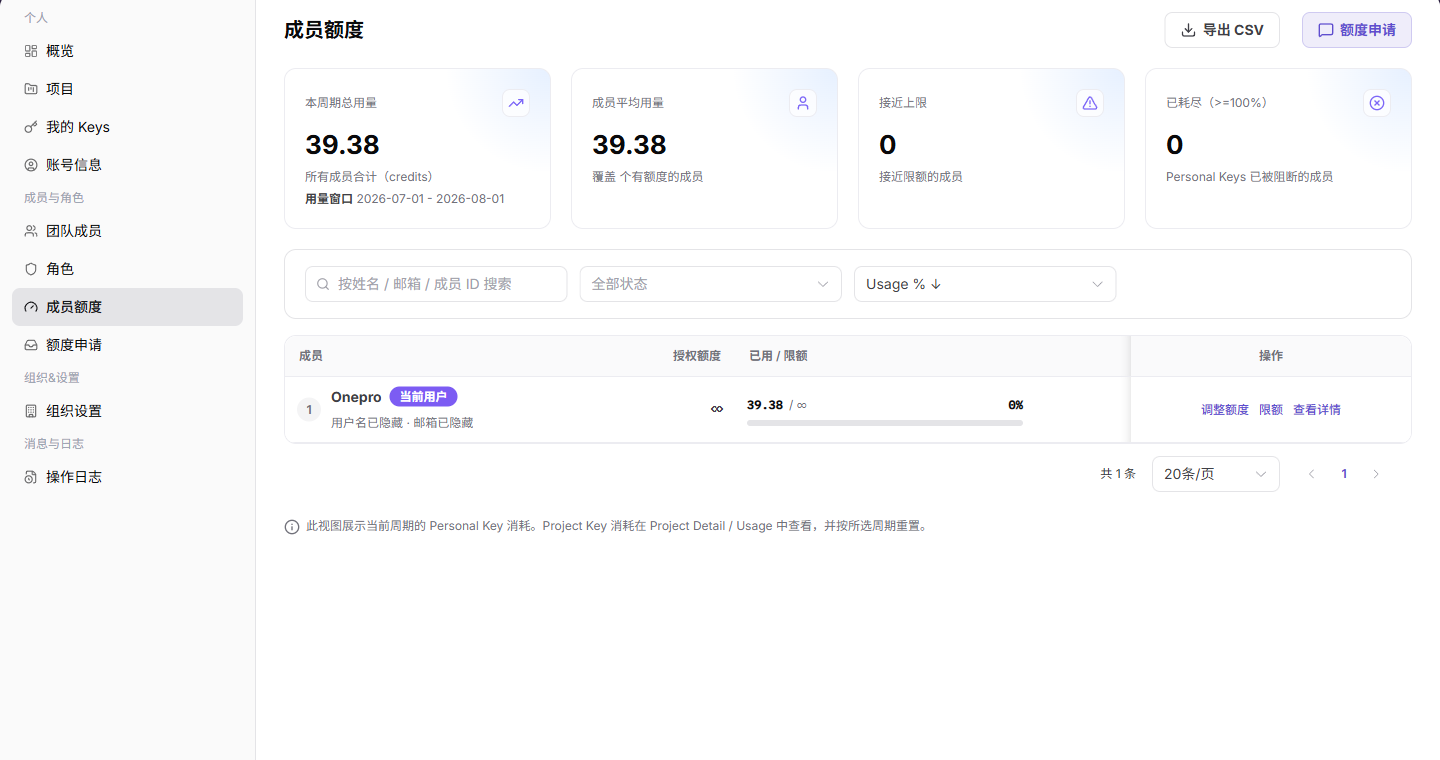
- 查看授权额度、已用 / 限额、剩余、模型和状态。
下图展示成员额度列表,成员标识已隐藏。
- 单击 "查看详情" 进入成员额度详情。
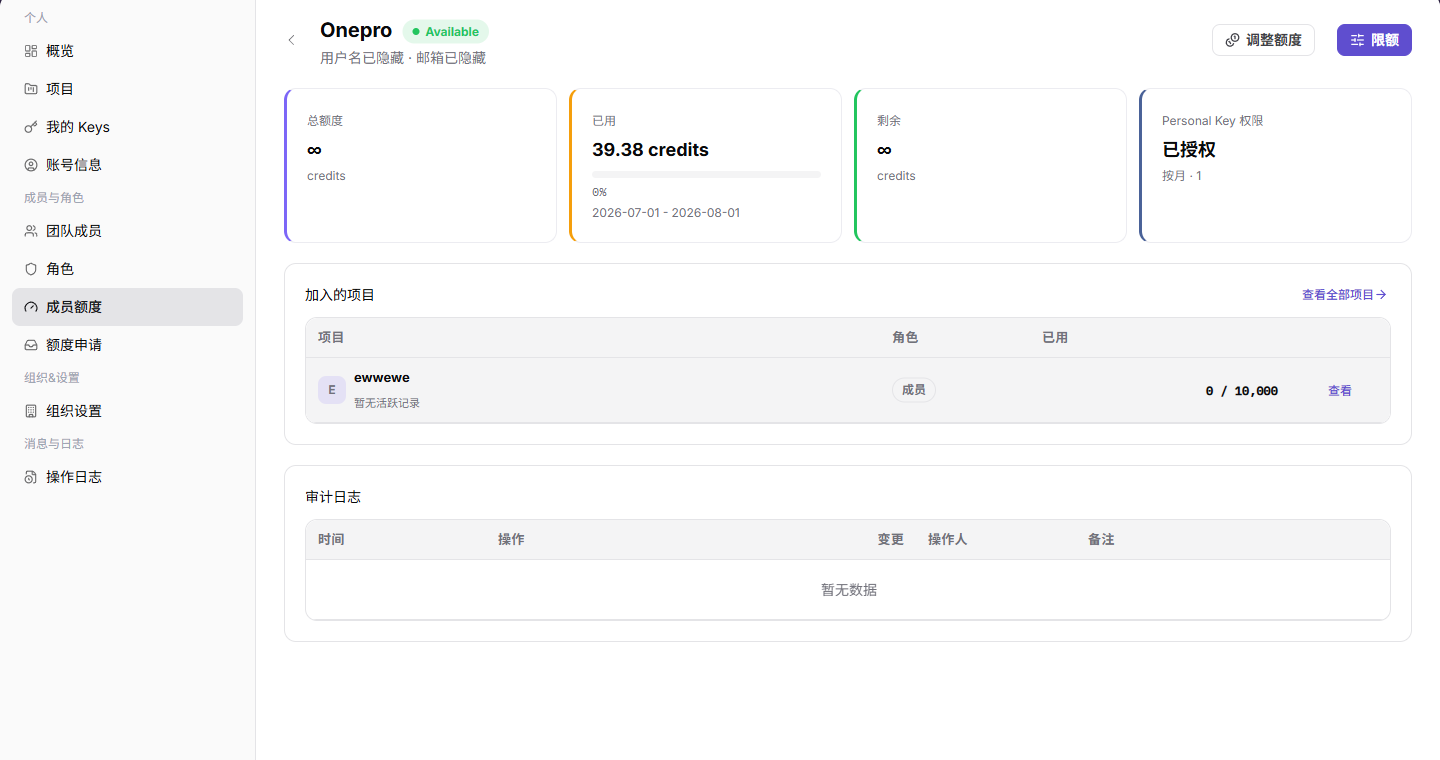
- 查看总额度、已用额度、剩余额度、Personal Key 权限、加入项目和审计日志。
下图展示成员额度详情。
- 单击 "调整额度" 打开调整额度弹窗。
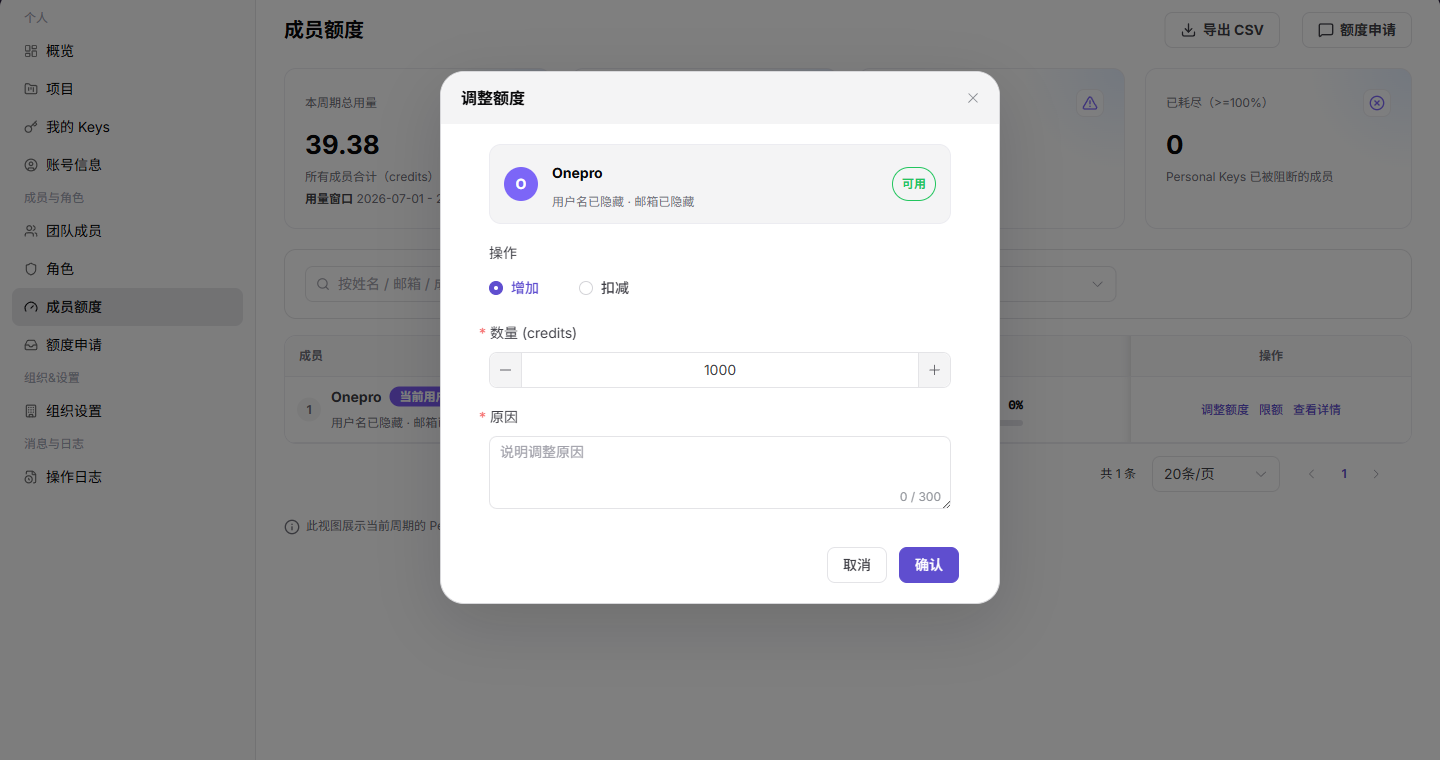
- 选择增加或扣减,填写数量和原因。
- 确认影响后再单击 "确认"。
下图展示调整额度弹窗。
- 单击 "限额" 打开设置成员限额弹窗。
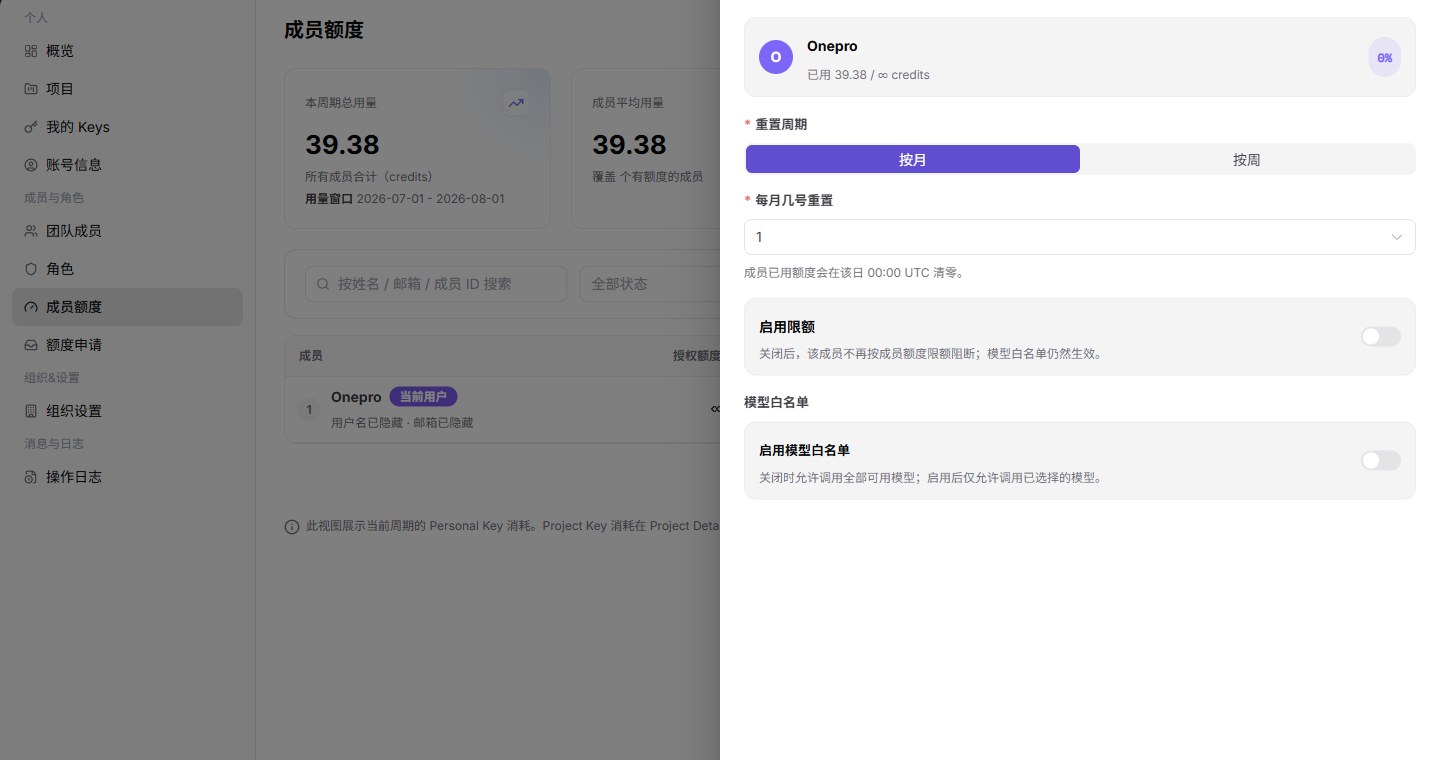
- 设置重置周期、是否启用限额和模型白名单。
- 确认后再保存。
下图展示成员限额弹窗。
设置成员额度限额
- 进入
设置 > 成员与角色 > 成员额度。 - 定位目标成员额度,点击 "限额"。
- 按页面显示的必填字段完成查看或填写,并核对目标对象、影响范围和当前状态。
- 对会改变数据、权限、状态或外部配置的操作,确认影响范围和回退方式后再点击最终确认按钮。
- 操作完成后返回列表或详情页,核对状态、更新时间或结果提示。
参数速查表
| 字段名称 | 是否必填 | 字段类型 | 示例 | 说明 |
|---|---|---|---|---|
| 成员 | 否 | 文本 | 示例成员 A | 用于定位额度对象。 |
| 总额度 | 否 | 额度 | 10,000 Credits | 成员可用额度上限。 |
| 已用额度 | 否 | 额度 | 3,000 Credits | 成员已消耗额度。 |
| 剩余额度 | 否 | 额度 | 7,000 Credits | 成员剩余可用额度。 |
| 状态 | 否 | 枚举 | 正常 | 判断额度是否可继续使用。 |
踩坑提示
- 成员额度充足但调用失败时,还要检查 Key、项目预算和模型权限。
- 不要把租户额度和成员额度混用,二者可能分别限制调用。
- 调整成员额度前,先确认申请原因和业务归属。
结果校验
| 检查项 | 成功表现 | 异常时处理 |
|---|---|---|
| 额度已更新 | 调整后成员授权额度或剩余额度发生变化 | 核对成员身份、额度类型和审批状态 |
| 审计可查 | 成员详情的审计日志记录额度调整 | 到操作日志按成员和时间筛选 |
| 限额正确 | 设置限额后,成员列表中已用 / 限额显示符合预期 | 重新打开成员额度详情核对配置 |
常见问题
成员额度充足但调用仍失败
问题现象:
成员剩余额度正常,但调用被拒绝。
可能原因:
- Key 自身限额已触达。
- 项目预算已触达。
- 模型白名单未包含目标模型。
处理方式:
- 检查我的 Keys 或项目 Key 限额。
- 查看项目预算和模型白名单。
- 在成员限额中确认模型范围。
成员额度列表为什么没有目标成员?
问题现象:
成员额度页没有显示某个成员,或成员额度信息为空。
可能原因:
成员未加入当前租户,成员账号未启用,或当前账号无权查看该成员的额度信息。
处理方式:
先到成员页确认成员状态;再检查成员额度授权;仍为空时由租户管理员补充分配或恢复成员。
为什么成员额度调整按钮不可用?
问题现象:
成员额度可见,但调整授权额度、设置限额或查看调整入口不可点击。
可能原因:
当前账号没有额度管理员权限,成员状态不可调整,或该额度类型需要审批后才能修改。
处理方式:
确认成员状态和额度管理权限;需要审批的额度先提交申请,审批通过后再回到成员额度页核对。
如何安全导出或截图成员额度页面?
问题现象:
需要把页面信息用于排障、审计或交付。
可能原因:
页面可能包含账号、邮箱、IP、内部路径、租户标识、Key 或金额等敏感信息。
处理方式:
只保留必要字段和操作上下文,使用浅灰小颗粒马赛克覆盖敏感文字,不外发完整凭证或内部地址。
成员额度页面出现异常数据怎么办?
问题现象:
字段、状态、统计或关联对象与预期不一致。
可能原因:
页面范围、时间条件、角色权限或上游配置不一致。
处理方式:
记录脱敏后的对象、时间和结果,先核对页面入口及筛选条件,再查看关联页面和操作日志。
注意事项
- 调整额度会影响成员调用能力,执行前需确认成员和数量。
- 导出 CSV 可能包含成员用量数据,应按租户数据管理要求处理。
后续操作
- 在额度申请页查看成员申请记录。
- 在租户设置中调整新成员默认额度规则。
- 在操作日志中核对额度调整操作。